本記事にはアフィリエイト広告を含みます。 Amazonのアソシエイトとして、Lucky Villageは適格販売により収入を得ています。
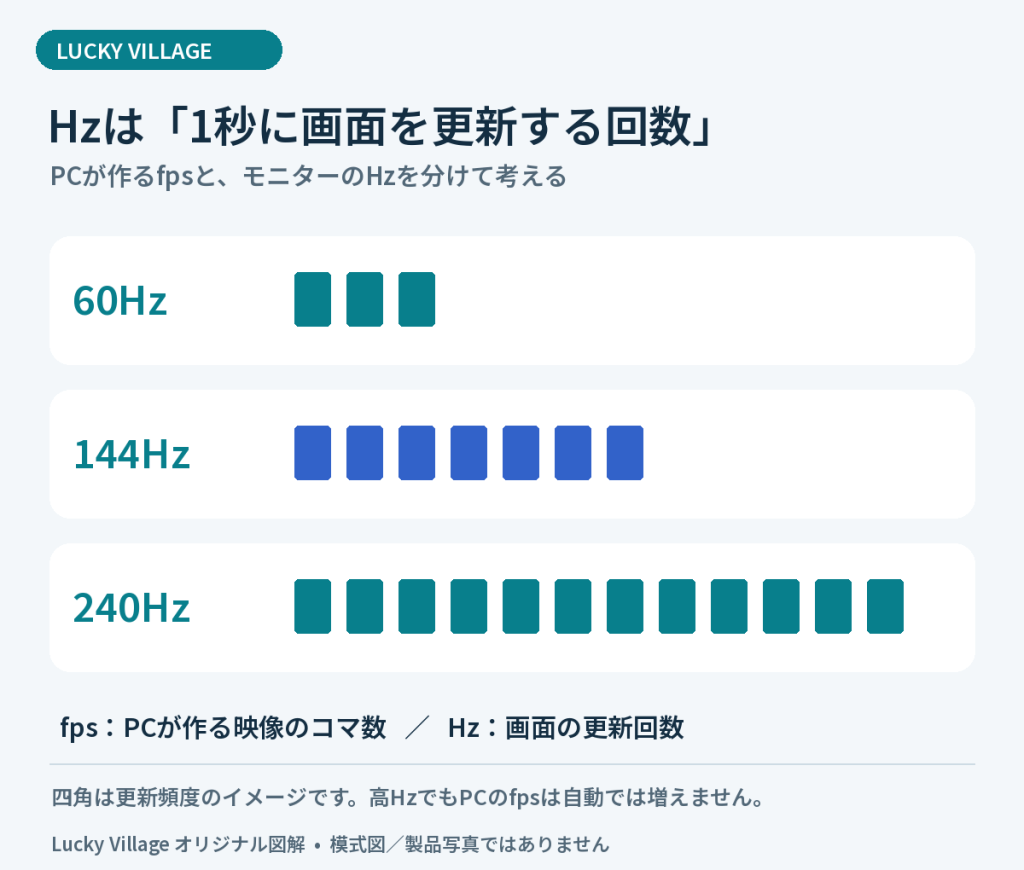
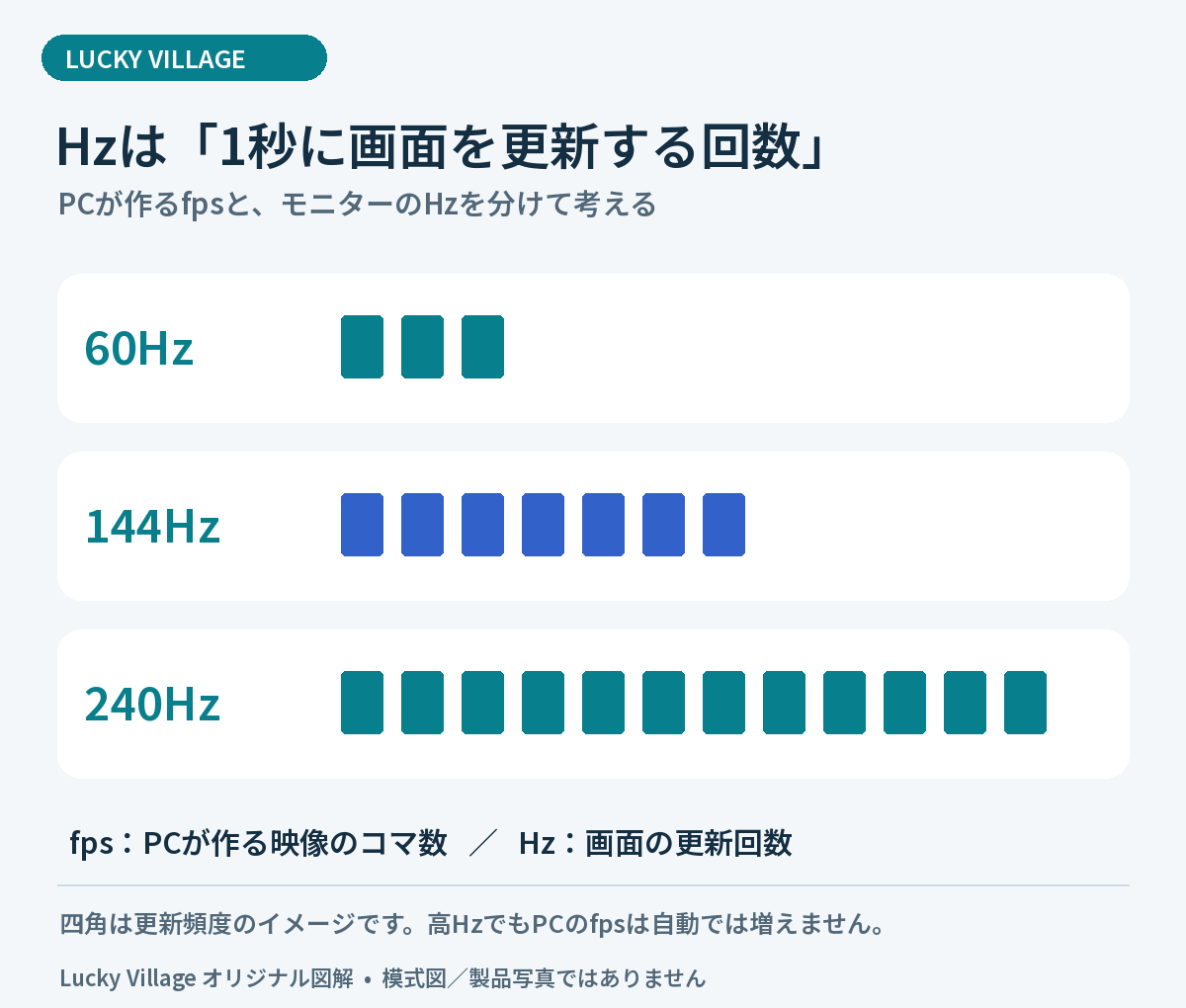
ゲーミングモニターの「60Hz」「144Hz」「240Hz」は、画面を1秒間に何回更新できるかを示すリフレッシュレートです。数値が高いほど動きが滑らかに見えますが、PC側の性能とのバランスが必要です。
先に結論
PCが出せるfpsと遊ぶゲームから選びます。一般的なゲームなら144Hz前後、競技性を重視し十分なfpsが出るなら240Hz以上が候補です。
- Hzとfpsの違い
- 60Hzが向いている人
- 144Hz前後が向いている人
- 240Hz以上が向いている人
- リフレッシュレート以外の確認点
- 購入後に確認する設定
- 画質と滑らかさを切り替える候補:TITAN ARMY P275MV MAX
- P275MV MAXが向いている人・購入前に考えたいこと
- 購入前に確認:一部初期出荷品の予防修理案内
- まとめ
Hzとfpsの違い
Hzはモニターの更新回数、fpsはゲーム側が1秒間に描画するフレーム数です。高リフレッシュレートを活かすには、PCがそれに近いfpsを安定して出せることが重要です。
60Hzが向いている人
- 画質重視の一人用ゲームが中心
- 競技性の高い対戦ゲームをあまりしない
- 予算を抑えたい
- ゲーム以外の作業が中心
144Hz前後が向いている人
対戦ゲームを快適に遊びたい人と、価格のバランスを取りやすい選択肢です。60Hzからの違いも感じやすく、初めてのゲーミングモニターの候補になります。
240Hz以上が向いている人
- 反応速度を重視する対戦ゲームが中心
- PCが高いfpsを安定して出せる
- 画質や解像度より滑らかさを優先する
- 周辺機器にも十分な予算がある
リフレッシュレート以外の確認点
- 画面サイズと解像度
- パネル方式と見え方
- 応答速度の表記条件
- 可変リフレッシュレートへの対応
- 接続端子と付属ケーブル
- 高さ調整やVESAマウント
購入後に確認する設定
高リフレッシュレート対応モニターでも、OS側の設定が60Hzのままになっていることがあります。接続後はディスプレイ設定とゲーム内設定を確認しましょう。
画質と滑らかさを切り替える候補:TITAN ARMY P275MV MAX
4Kで映像を楽しむゲームと、高いfpsで遊ぶ対戦ゲームを1台で使い分けたい場合は、デュアルモード対応モニターも候補です。TITAN ARMY P275MV MAXは、その具体例となる27型モデルです。以下は国内代理店の公開仕様に基づく紹介で、実機レビューではありません。仕様確認日:2026年9月7日。
| 確認項目 | 国内代理店の公表仕様 |
|---|---|
| サイズ・方式 | 27型・量子ドットMini LED |
| 高解像度モード | 4K(3840×2160)・170Hz |
| 高速モード | フルHD(1920×1080)・340Hz |
| バックライト制御 | 2304ゾーンのローカルディミング |
| 接続・可変リフレッシュレート | HDMI 2.1×2、VRR、Adaptive Sync対応 |
| スタンド | 回転・上下昇降対応 |
出典:リンクスインターナショナル公式製品情報。P275MV-Aや海外のP275MV PLUSなど、似た名前の製品と仕様を混同しないよう型番を確認してください。
P275MV MAXが向いている人・購入前に考えたいこと
向いているのは、4Kの細かい表示と対戦ゲームの滑らかさを用途ごとに切り替えたい人です。 4Kモードはゲーム内の風景や文字の精細さを重視するとき、フルHDモードは解像度を下げて高いfpsを狙うときの選択肢になります。4Kのまま340Hzで表示できるわけではありません。
モニターを交換するだけでゲームのfpsが上がるわけではありません。重いゲームを4Kで描画するには相応のGPU性能が必要で、フルHDでもCPUやゲーム側の制限が影響します。普段のゲームで出ているfpsを確認してから選ぶと、使わない性能に予算を掛けすぎずに済みます。
Mini LEDのローカルディミングは画面の領域ごとに明るさを調整する仕組みです。画素単位で発光する方式とは異なるため、暗い背景の明るい文字や物体の周囲に光がにじむ見え方が生じることもあります。ゾーン数だけで画質を決めず、HDRや暗部の見え方は用途との相性も考えましょう。
PC、ゲーム機、接続端子、ケーブル、設定によって利用できる解像度とHzは変わります。国内代理店は家庭用ゲーム機での4K・120HzとVRR対応も案内していますが、購入前に使用機種とゲームの対応を確認してください。価格、販売元、保証条件は購入時の販売ページで確認できます。
購入前に確認:一部初期出荷品の予防修理案内
国内代理店は2025年8月1日、2025年6~7月出荷のP275MV MAXの一部について、部品の不具合で異臭や煙が発生する可能性があるとして予防修理を案内しています。全製品が対象ではありません。特に中古品や旧在庫を購入する際は、対象製造番号と修理対応状況を販売元に確認してください。今回リンクした商品の個体が対象かどうかは確認できていません。
まとめ
一般用途や画質重視なら60Hz、対戦ゲームと価格のバランスなら144Hz前後、競技性を優先するなら240Hz以上が候補です。PCが出せるfps、解像度、端子まで合わせて選びましょう。


コメントをどうぞ