本記事にはアフィリエイト広告を含みます。 リンク経由で商品を購入すると、当サイトに紹介料が支払われる場合があります。
FPSを快適に遊ぶには、PC本体の性能だけでなく、操作と音を受け持つ周辺機器も重要です。本記事では、マウス・キーボード・イヤホンを選ぶときの基準と、候補となる3製品を公開仕様に基づいて整理します。あわせて、USB-C機器の配置を調整しやすい延長ケーブルも紹介します。
公開仕様による解説と、運営者の使用体験を掲載しています。 INZONE Budsとエレコム延長ケーブルの接続については、運営者が実際に使用した体験を追記しました。その他の製品説明は公開仕様に基づきます。仕様確認日:2026年9月6日。使用体験追記:2026年9月8日。
先に結論
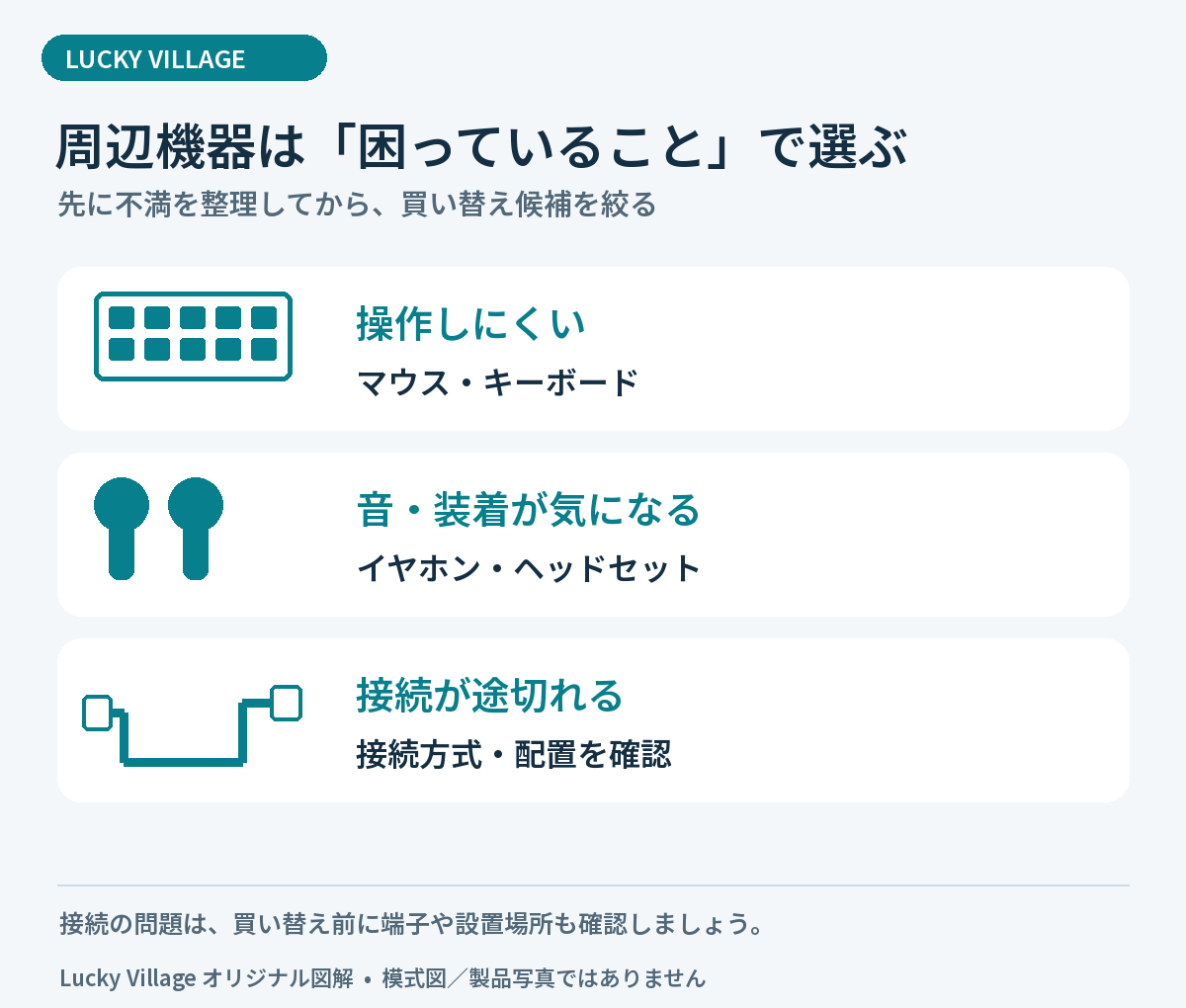
操作性はマウスとキーボード、音と装着感はINZONE Budsで改善できます。INZONE Budsの接続が途切れる場合は、延長ケーブルでトランシーバーの位置を調整する方法もあります。
- 先に結論:目的に合わせて選ぶ
- FPS向け周辺機器で確認したい3点
- Logicool G PRO X2 SUPERSTRIKE
- Logicool G515 RAPID TKL
- Sony INZONE Buds
- 一緒に検討したい:エレコム USB Type-C延長ケーブル
- 組み合わせるときの考え方
- 購入前の注意点
- まとめ
先に結論:目的に合わせて選ぶ
- 素早く正確なマウス操作を重視:Logicool G PRO X2 SUPERSTRIKE
- キー入力の反応位置を調整したい:Logicool G515 RAPID TKL
- ケーブルを気にせず低遅延で音を聞きたい:Sony INZONE Buds
- INZONE Budsの接続が途切れる・トランシーバーの位置を調整したい:エレコム USB Type-C延長ケーブル
FPS向け周辺機器で確認したい3点
1. 数字の大きさより、自分の操作に合うか
高いDPIや細かなアクチュエーション調整は選択肢を広げますが、設定を詰めなければ性能を生かしにくい場合があります。初めは標準的な設定から使い、少しずつ調整するのがおすすめです。
2. 接続方式と対応機器
無線製品はケーブルの抵抗を減らせますが、USBレシーバーの接続端子や設置場所を確認する必要があります。イヤホンはPC・PS5・スマートフォンで対応方式が異なることがあるため、購入前に公式の対応表を確認してください。
3. 長時間使ったときの負担
マウスの形、キーボードの高さ、イヤーピースの装着感は、スペック表だけでは判断しきれません。可能なら店頭で確認し、返品・保証条件も含めて選びましょう。
Logicool G PRO X2 SUPERSTRIKE
ワイヤレスでマウス操作の自由度を確保しつつ、細かなトラッキング調整をしたい人向けの候補です。商品ページではHERO 2センサー、最大44,000DPI、888IPS、88Gへの対応が案内されています。数値を最大にすれば必ず操作しやすくなるわけではないため、ゲーム内感度と合わせて調整することが大切です。
- 向いている人:FPSを中心に遊び、感度やボタン設定を細かく調整したい人
- 確認点:手の大きさとの相性、充電方法、専用ソフトウェアの対応環境
Logicool G515 RAPID TKL
薄型のテンキーレス配列と、入力位置を調整できる磁気式アナログスイッチを組み合わせた有線キーボードです。ラピッドトリガーを利用し、キーを戻したときの入力解除を細かく調整したい人に向いています。本体の高さは約22mmと案内されています。
- 向いている人:移動キーなどの反応を自分に合わせたい人、マウスを動かすスペースを広く取りたい人
- 確認点:有線接続であること、テンキーがないこと、設定ソフトウェアの対応環境
Sony INZONE Buds
付属のUSB-Cトランシーバーを利用する、ゲーム向けの完全ワイヤレスイヤホンです。ソニーはUSB-C接続時の遅延を30ms未満、イヤホン単体の連続使用を最大12時間と案内しています。ノイズキャンセリングやAIベースのマイク処理も特徴です。
- 向いている人:PCやPS5でケーブルを気にせずプレイしたい人、ヘッドセットの圧迫感が苦手な人
- 確認点:一般的なBluetooth Classicには非対応です。スマートフォンはLE Audio対応状況を確認してください
実体験:直接接続では途切れたが、延長ケーブルで改善
私の環境では、INZONE BudsのUSBトランシーバーを直接接続していたとき、接続が途切れることがよくありました。そこでエレコムのUSB Type-C延長ケーブルを間に入れたところ、それ以降は接続が途切れなくなりました。距離を離して使ったときも、私が試した範囲では途切れていません。
この経験から、INZONE Budsを購入するなら、エレコムの延長ケーブルも一緒に購入する候補としておすすめします。 特に、直接接続で音切れに困っている人や、トランシーバーの置き場所を調整したい人に検討してほしい組み合わせです。
これは運営者の使用環境での体験です。すべての環境で改善することや、一定の通信距離を保証するものではありません。音切れの原因を測定して特定したわけではなく、延長ケーブル自体が電波を強くするという意味でもありません。
トランシーバーの位置も確認する
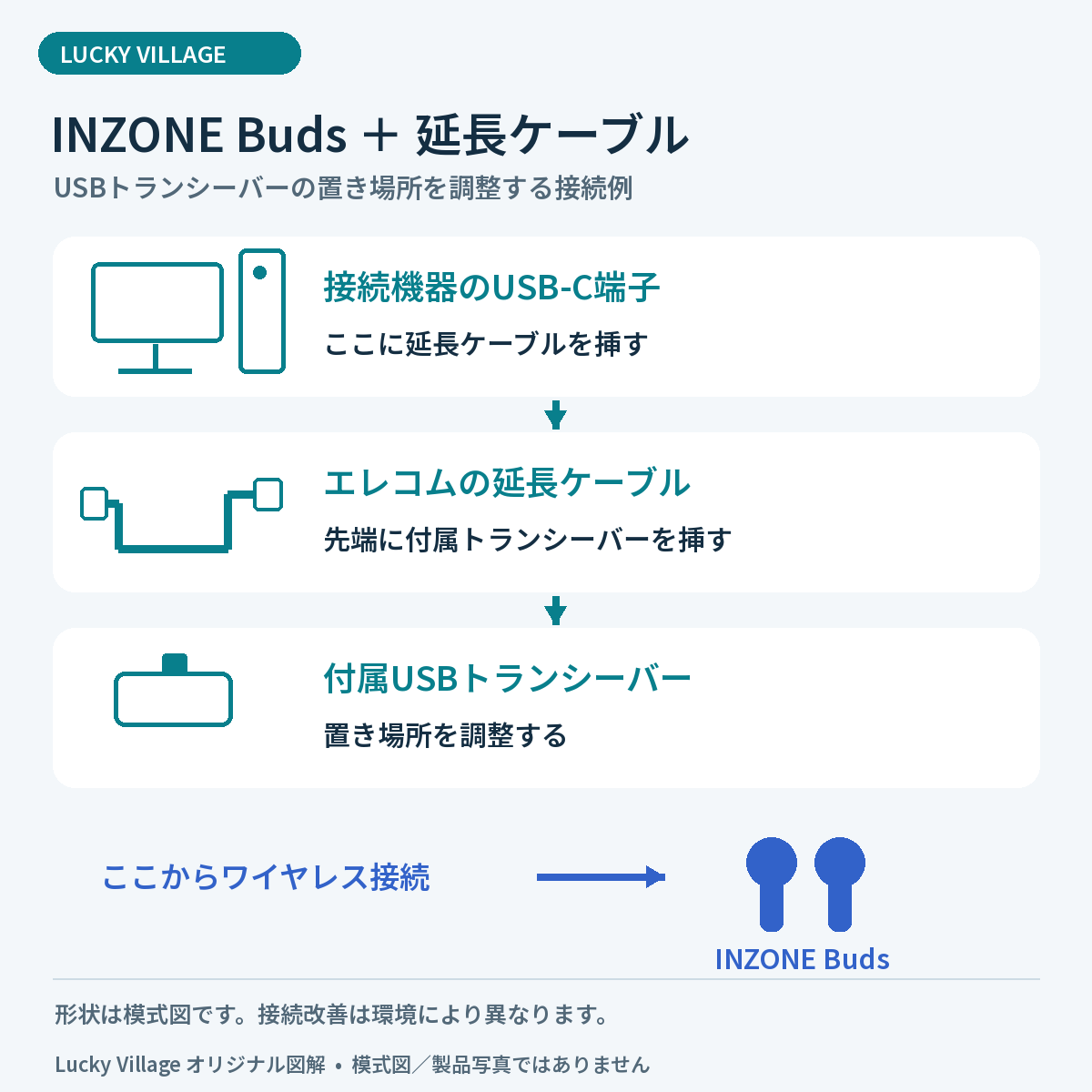
ソニー公式ヘルプでは、音が途切れるときにUSBトランシーバーをUSB 3.0対応機器・ケーブルや金属から遠ざけること、イヤホンとトランシーバーを近づけることなどを案内しています。延長ケーブルは、トランシーバーの位置を調整するために使えます。
ソニー公式:音が途切れやすい、ノイズが出る。この案内は、ここで紹介するエレコム製品との組み合わせをソニーが動作保証するものではありません。
接続順は、接続機器のUSB-C端子 → エレコムの延長ケーブル → INZONE Buds付属USBトランシーバーです。延長先では周囲の機器や金属との位置関係を変えながら、実際の音切れの有無を確認してください。
一緒に検討したい:エレコム USB Type-C延長ケーブル
PC背面のUSB-C端子へトランシーバーなどを接続しにくい場合に、配置を調整するための1m延長ケーブルです。USB 5GbpsとUSB Power Delivery最大60Wへの対応が案内されています。ゲーミング性能を上げる製品ではなく、端子へのアクセスや機器配置を改善する補助用品です。
- 向いている人:USB-C端子が机の奥にあり、レシーバーやケーブルを手元に近づけたい人
- 確認点:映像出力の対応は用途・接続機器ごとに確認が必要です。バスパワー機器は電力不足になる場合があります
- 接続条件:メーカー案内では、連結後の合計は最大2m・合計2本までです
組み合わせるときの考え方
- 最初にマウスとキーボードの操作感を整える
- 音の遅延や装着感に不満があればイヤホンを検討する
- INZONE Budsとあわせて、トランシーバーの位置を調整できる延長ケーブルを検討する
すべてを一度に買い替える必要はありません。現在の環境で困っている部分を1つ決め、効果を確認しながら追加すると、予算を無駄にしにくくなります。
購入前の注意点
- 価格、在庫、付属品、保証条件はAmazonの商品ページで最新情報を確認してください。
- 同じシリーズでも型番・色・配列・接続方式が異なる場合があります。
- INZONE Budsと延長ケーブルの接続改善は運営者個人の体験です。その他の製品説明は公開仕様に基づきます。
- Amazonの商品ページで選択中のバリエーションが目的の型番か確認してください。
まとめ
FPS向け周辺機器は、高い数値だけで決めるのではなく、接続方式、調整のしやすさ、長時間使用時の負担から選ぶことが大切です。マウス・キーボード・イヤホンのうち、現在もっとも不満を感じる部分から優先して見直しましょう。
音切れへの対処を詳しく知りたい方は、INZONE Budsの音切れ対策と延長ケーブルで改善した実体験をご覧ください。無料で試せる確認方法と接続手順をまとめています。


コメントをどうぞ