カテゴリー: 周辺機器

モニター、キーボード、マウスなどの選び方を解説します。

  • 144Hz・165Hzモニターなのに60Hzしか出ない?Windows 11の設定と接続の確認方法

    144Hz・165Hzモニターなのに60Hzしか出ない?Windows 11の設定と接続の確認方法

    144Hzや165Hz対応のモニターを買ったのに、設定画面には60Hzしか出てこない。そんなときは、買い替える前にWindowsの設定と接続条件を確認しましょう。この記事はWindows 11のPCと外部モニターを対象にした設定ガイドです。特定機種での実測レビューではありません。

    先に結論

    確認する順番は「Windowsの設定 → 解像度とモニターの仕様 → 端子・ケーブル → ゲーム側の設定」です。Windowsでも60Hzなのか、ゲームのfpsだけ60なのかで、調べる場所を分けると迷いにくくなります。

    まず「60Hz」と「60fps」を分けて考える

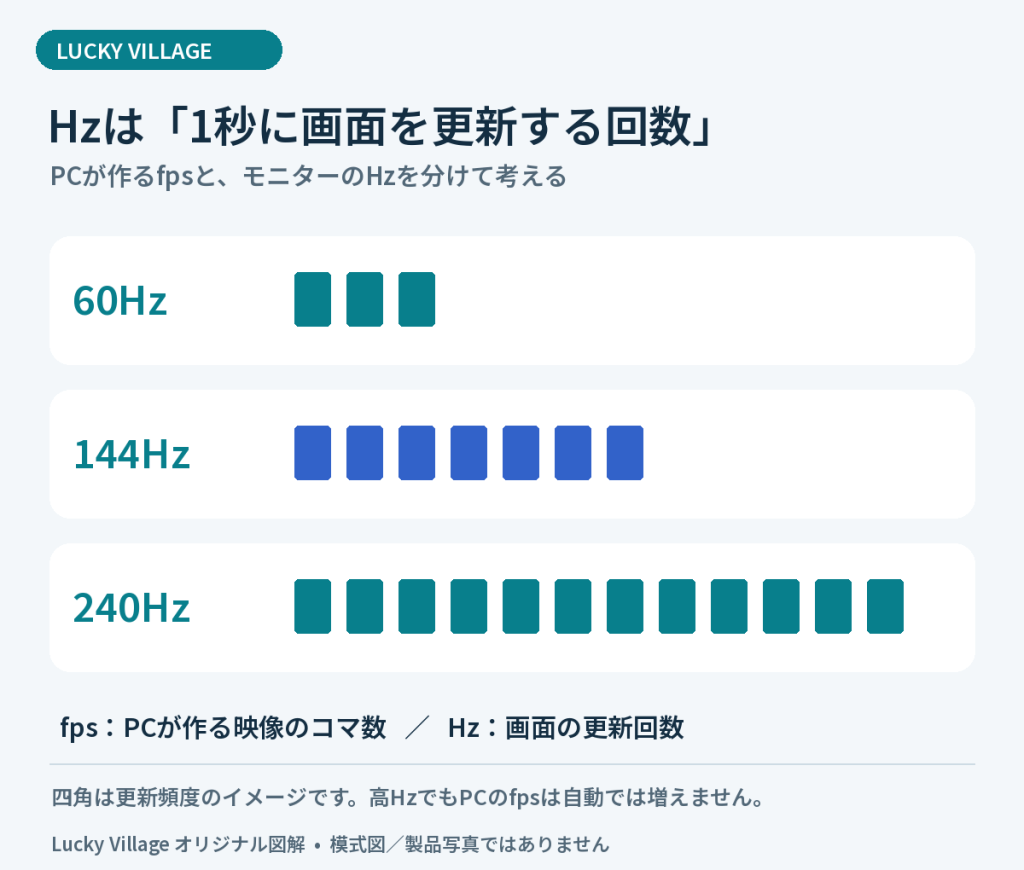
    Hzはモニターが1秒間に画面を更新する回数、fpsはゲームなどが1秒間に生成する映像のコマ数です。144Hzに設定しても、PCがそのゲームで144fpsを出せるようになるわけではありません。
    60Hz・144Hz・240Hzの画面更新回数の違い。モニターのHzとゲームのfpsは別の指標
    画面の更新頻度と、PCが作る映像のコマ数を分けて確認します。
    いまの症状最初に見る場所
    Windowsで60Hzが選択されているリフレッシュレートの選択欄
    選択肢に144Hz・165Hzがない対象画面・解像度・接続仕様
    Windowsは144Hzだがゲームが60fpsゲームのfps上限・描画設定
    高いHzにすると映像が乱れる安定する設定へ戻し、対応条件と接続を確認

    1.Windows 11でリフレッシュレートを確認する

    1. スタートから「設定」を開く。
    2. 「システム」→「ディスプレイ」→「ディスプレイの詳細設定」へ進む。
    3. 複数画面を使っている場合は、変更したい外部モニターを選ぶ。
    4. 「リフレッシュ レートの選択」を開き、対応する144Hz・165Hzなどを選ぶ。
    5. 表示が正常なら変更を確定し、同じ画面で設定結果を確認する。

    項目名はWindowsの更新状況によって多少異なります。選択肢の横に「*」が付く場合、Hzの変更に伴って解像度も変わることがあります。Hzの数字だけでなく、解像度も確認してください。

    Microsoft公式:モニターのリフレッシュレートを変更する

    2.144Hz・165Hzが選べないときの確認表

    モニターに「最大165Hz」と書いてあっても、すべての入力端子・解像度で165Hzを使えるとは限りません。説明書の「対応タイミング」「対応解像度」「入力端子」などの表を確認します。

    確認項目見るポイント
    選んでいる画面ノートPCの内蔵画面や別の60Hzモニターを選んでいないか
    解像度とHzいまの解像度で目標のHzに対応しているか
    モニター側の入力端子HDMIとDisplayPortで上限が違わないか
    PC側の映像出力PC・GPUの仕様が、希望する解像度とHzに対応するか
    ケーブル必要な伝送性能を満たすか。接触不良や破損がないか
    ハブ・ドック・変換アダプター途中の機器が出力条件を制限していないか
    モニター本体の設定最大Hzにメーカー指定のモード設定が必要か

    端子の名前だけで判断しない

    「HDMIだから60Hzまで」「DisplayPortなら必ず165Hz」とは言い切れません。同じ端子形状でも、PC・モニター・ケーブルの仕様によって利用できる条件が異なります。商品ページの最大値だけでなく、使う端子での対応表を見てください。

    途中の機器を減らして切り分ける

    ドックや変換アダプターを使っているなら、対応する端子とケーブルが手元にある場合に限り、PCとモニターを直接接続して比べます。直接接続で選択肢が増えるなら、途中の機器の仕様を確認する手がかりになります。

    接続を確認する3か所
    1. PC:出力できる解像度とHz
    2. ケーブル・変換機器:伝送できる条件
    3. モニター:使っている入力端子の対応条件

    この3か所すべてで、希望する表示条件を満たす必要があります。

    仕様上は対応しているのに選べない場合

    PCやGPUメーカーが案内するドライバーを確認し、必要な更新後に再起動して試します。一度に複数箇所を変えず、変更前後の選択肢をメモすると原因を絞りやすくなります。説明書にないカスタム解像度や無理なHz設定は、この記事の対処には含めません。

    Dell公式:ディスプレイ設定・ケーブル・ドライバーの確認(英語)

    3.Windowsは144Hzなのに、ゲームだけ60fpsになる場合

    ここまででWindows側のHzが正常なら、次はゲーム側を調べます。モニターを買い替える前に、ゲーム内のfps表示と設定を確認しましょう。

    • フレームレート上限:60fpsに制限されていないか。ゲーム本体の仕様による上限も確認します。
    • 表示モード・同期設定:ゲーム内にリフレッシュレートの指定があれば確認します。垂直同期やドライバー側のfps制限も、設定内容を記録して確認します。
    • 描画負荷:解像度や画質を下げたときにfpsが増えるかを確認します。増える場合はPCの処理負荷が関係している可能性があります。

    144Hzモニターは144fpsを保証する製品ではありません。ゲームごとの負荷、CPU・GPU、設定でfpsは変わります。パーツの役割はCPUとGPUの違いで整理しています。

    よくある疑問

    165Hz対応なのに144Hzまでしか出ないのは故障?

    それだけでは故障とは判断できません。入力端子ごとの上限、解像度、メーカー指定の最大Hz用設定などを先に確認してください。

    高価なケーブルへ変えれば直る?

    価格だけでは判断できません。いまのケーブルが必要条件を満たしているなら、買い替えても選択肢が増えるとは限りません。まずPCとモニターの対応条件を確認します。

    144Hzにできたら作業は完了?

    設定後は普段使うゲームを起動し、fpsと映像の安定性を確認してください。画面更新の設定ができたことと、ゲームが十分なfpsで動くことは別の確認項目です。

    解決しないときの相談用メモ

    メーカーへ相談するときは、次の内容がそろっていると状況を伝えやすくなります。

    • モニターの正確な型番
    • PCの型番、または使用しているGPU
    • PC側とモニター側の接続端子
    • ケーブル・ドック・変換アダプターの型番
    • 現在の解像度、選べるHz、目標のHz
    • Windowsの詳細設定とゲーム側、どちらで問題が起きているか

    まとめ:設定・対応条件・ゲームの順に確認

    まずWindowsで対象モニターとHzを確認し、選択肢がなければ接続経路の仕様を確認します。Windows側が正常ならゲームのfps上限や描画負荷を調べましょう。新しくモニターを選ぶ場合は、60Hz・144Hz・240Hzの選び方も参考にしてください。リンク先の記事にはアフィリエイト広告が含まれます。
  • INZONE Budsの音が途切れるときは?エレコム延長ケーブルで改善した実体験

    INZONE Budsの音が途切れるときは?エレコム延長ケーブルで改善した実体験

    本記事にはアフィリエイト広告を含みます。リンク経由の購入で当サイトに紹介料が支払われる場合があります。

    INZONE Budsを使っていて、音が途切れる・接続が不安定になると困りますよね。私の環境では、USBトランシーバーを直接接続していたときに途切れることが多く、エレコムの延長ケーブルを間に入れると改善しました。

    先に結論

    まずはUSB端子やトランシーバーの位置を変えて確認。置き場所を変えにくい場合は、延長ケーブルが候補になります。私が試した範囲では、延長ケーブルを使ってから音切れが起きなくなりました。

    この記事では、運営者の使用体験とソニー公式の対処案内を分けて紹介します。改善結果は個人の環境でのもので、すべての機器や距離での動作を保証するものではありません。

    この記事で分かること

    実体験:延長ケーブルを使ってから途切れなくなった

    最初はINZONE BudsのUSBトランシーバーを直接つないでいて、接続が途切れることがよくありました。エレコムの延長ケーブルを間に入れたところ、それ以降、私が使っている範囲では途切れていません。距離を離して使ったときにも改善を感じました。

    接続方法私の環境で起きたこと
    トランシーバーを直接接続接続が途切れることが多かった
    エレコム延長ケーブルを使用使用した範囲では途切れなくなった

    ただし、比較時の距離や発生回数を測定したテストではありません。原因も測定して特定したわけではないため、「このケーブルなら必ず直る」「何メートルまで使える」とは言えません。

    買う前に試す:トランシーバーの位置を変える

    ソニー公式ヘルプでは、音切れ時に別のUSB端子を試すことや、周囲のUSB 3.0機器・ケーブル、金属からトランシーバーを離すことを案内しています。まずは次の順に、1つずつ変えて様子を確認してください。

    1. 別のUSB端子へ差し直す。PCの前面など、イヤホンとの間を遮りにくい位置を試します。
    2. トランシーバーの周囲を空ける。USB 3.0機器・ケーブルや金属との位置関係を見直します。
    3. イヤホンに近づける。人体・壁などの障害物を避けて、近い位置で音切れの有無を確認します。

    ソニー公式:音が途切れやすい、ノイズが聞こえる、音がゆがむ

    延長ケーブルの接続方法

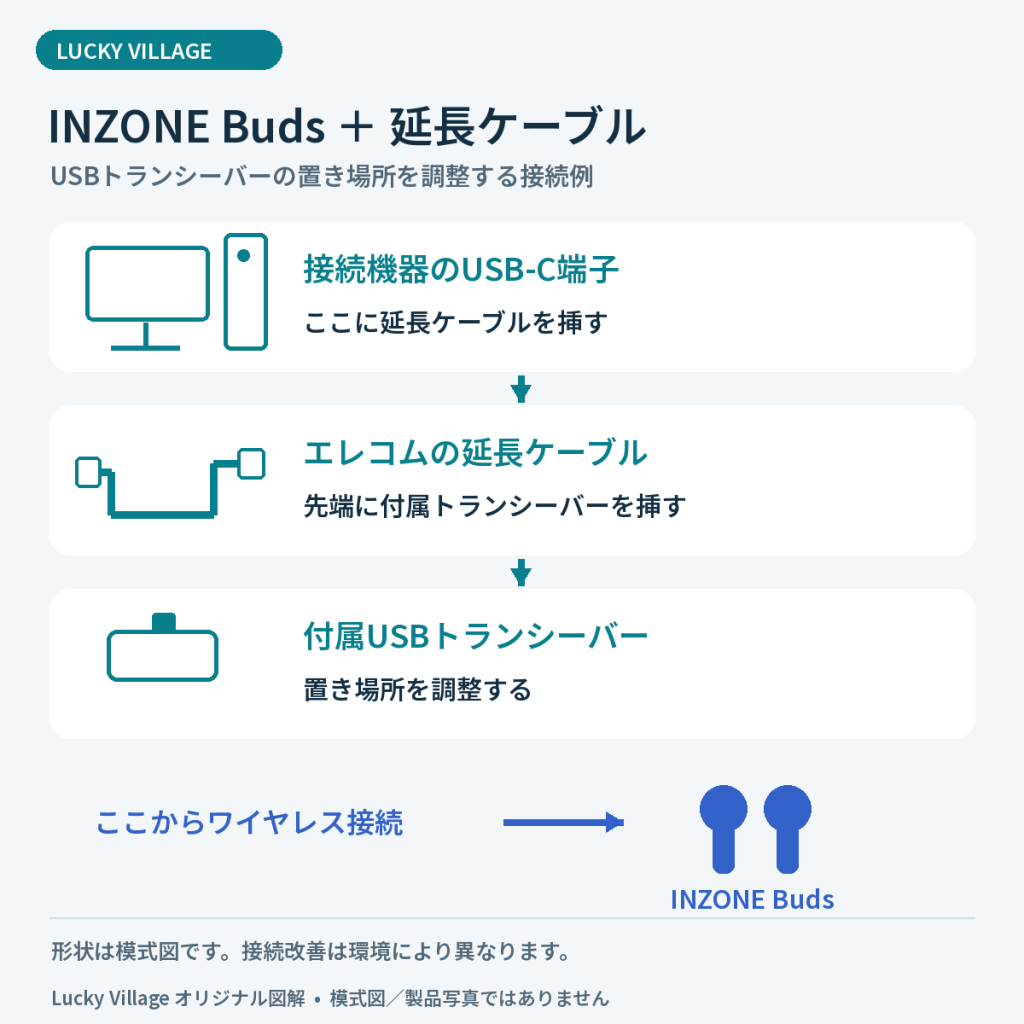
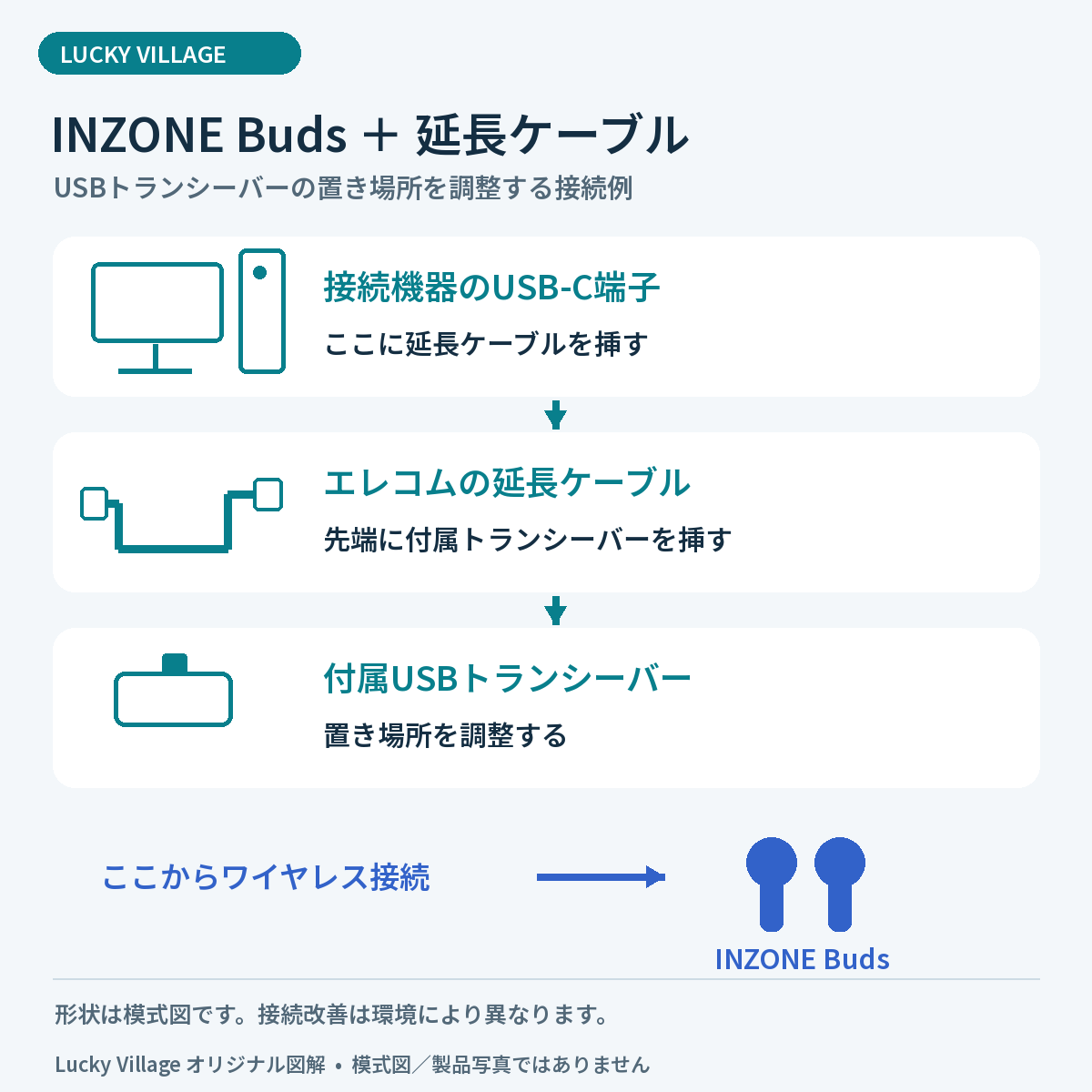
    接続機器のUSB-C端子に延長ケーブルをつなぎ、その先にINZONE Buds付属USBトランシーバーを接続する図
    延長するのはUSB接続部分。イヤホンとトランシーバーの間は無線です。
    1. 接続機器のUSB-C端子に延長ケーブルをつなぐ。
    2. 延長ケーブルの先にINZONE Buds付属USBトランシーバーをつなぐ。
    3. トランシーバーを周囲の機器や金属から離し、ケーブルが引っ張られない位置に置く。
    4. 普段と同じ使い方で、音切れが改善したか確認する。

    延長ケーブル自体が電波を強くするわけではありません。トランシーバーの置き場所を調整できることが利点です。ソニー公式が、このエレコム製品との組み合わせを動作保証しているという意味でもありません。

    エレコム延長ケーブルを選ぶ前の確認ポイント

    私の経験から、直接接続で音切れに困っている人には、エレコムの延長ケーブルも検討してほしいです。購入前に、接続先の端子、ケーブルのオス・メス形状、データ通信対応、必要な長さを確認してください。充電だけを想定したケーブルと取り違えないようにしましょう。

    • USB-C端子があるか:接続先がUSB-Aだけの場合、そのままではつながりません。
    • 無理なく置ける長さか:机上の配置に合わせて選び、むやみに何本も継ぎ足さないでください。
    • 商品条件:選択中の型番、長さ、対応機器、延長時の制限を商品ページで確認します。

    エレコム USB Type-C延長ケーブルの商品情報をAmazonで確認する

    よくある疑問

    INZONE Budsを買うとき、延長ケーブルは必須?

    必須とは言えません。直接接続で安定しているなら、追加購入する必要はありません。トランシーバーの配置を変えたい場合や、音切れに困っている場合の候補です。

    離れた場所でも必ず使える?

    保証はできません。私が試した範囲では途切れませんでしたが、具体的な距離は測定していません。障害物や周囲の電波環境によって結果が変わります。

    延長しても直らない場合は?

    追加購入を重ねる前に、ソニー公式ヘルプに沿って接続し直しやPCの再起動などを確認してください。リセットと初期化は異なる操作なので、公式の手順を読んでから行い、改善しない場合はサポートへ相談しましょう。

    まとめ:まず配置を見直し、必要なら延長する

    INZONE Budsの音切れは、私の環境ではエレコムの延長ケーブルを使って改善しました。最初に無料で試せる端子・配置の見直しを行い、置き場所を調整しにくければ延長ケーブルを検討するのがおすすめです。

    マウスやキーボードも見直したい人は、FPS向けマウス・キーボード・イヤホンの選び方も参考にしてください。

  • FPS向けゲーミング周辺機器の選び方|マウス・キーボード・イヤホンの候補

    FPS向けゲーミング周辺機器の選び方|マウス・キーボード・イヤホンの候補

    本記事にはアフィリエイト広告を含みます。 リンク経由で商品を購入すると、当サイトに紹介料が支払われる場合があります。

    FPSを快適に遊ぶには、PC本体の性能だけでなく、操作と音を受け持つ周辺機器も重要です。本記事では、マウス・キーボード・イヤホンを選ぶときの基準と、候補となる3製品を公開仕様に基づいて整理します。あわせて、USB-C機器の配置を調整しやすい延長ケーブルも紹介します。

    公開仕様による解説と、運営者の使用体験を掲載しています。 INZONE Budsとエレコム延長ケーブルの接続については、運営者が実際に使用した体験を追記しました。その他の製品説明は公開仕様に基づきます。仕様確認日:2026年9月6日。使用体験追記:2026年9月8日。

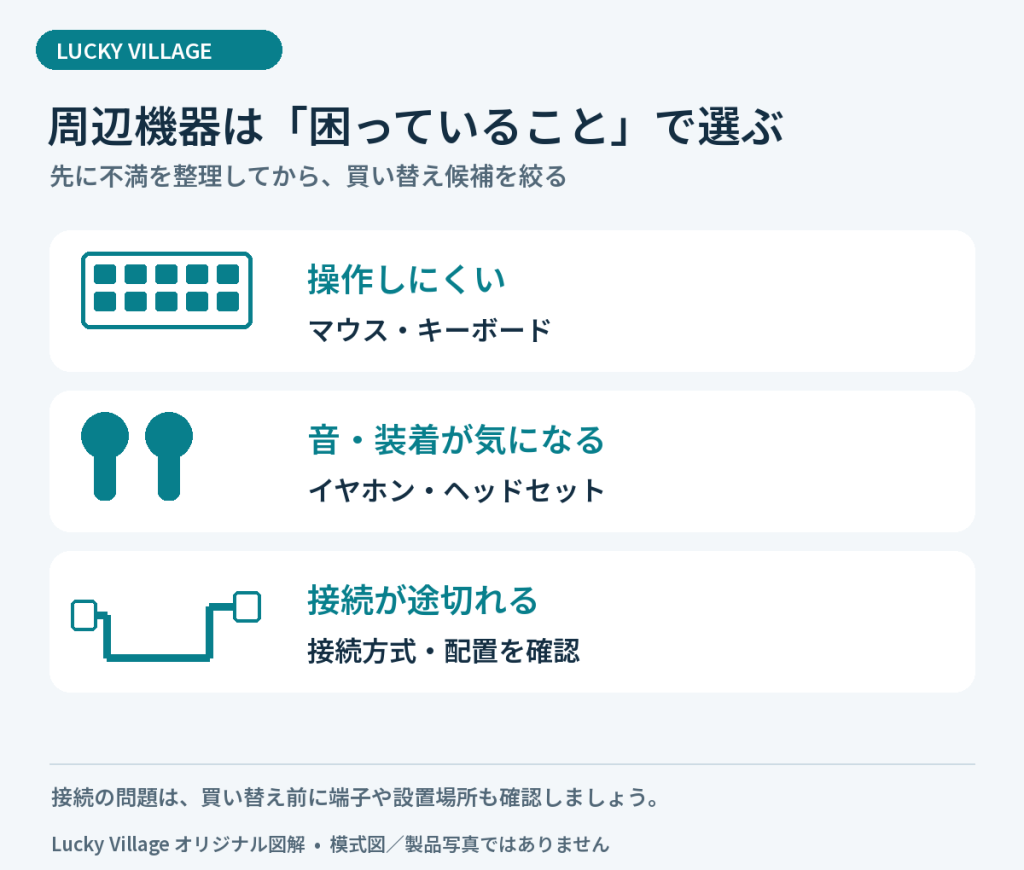
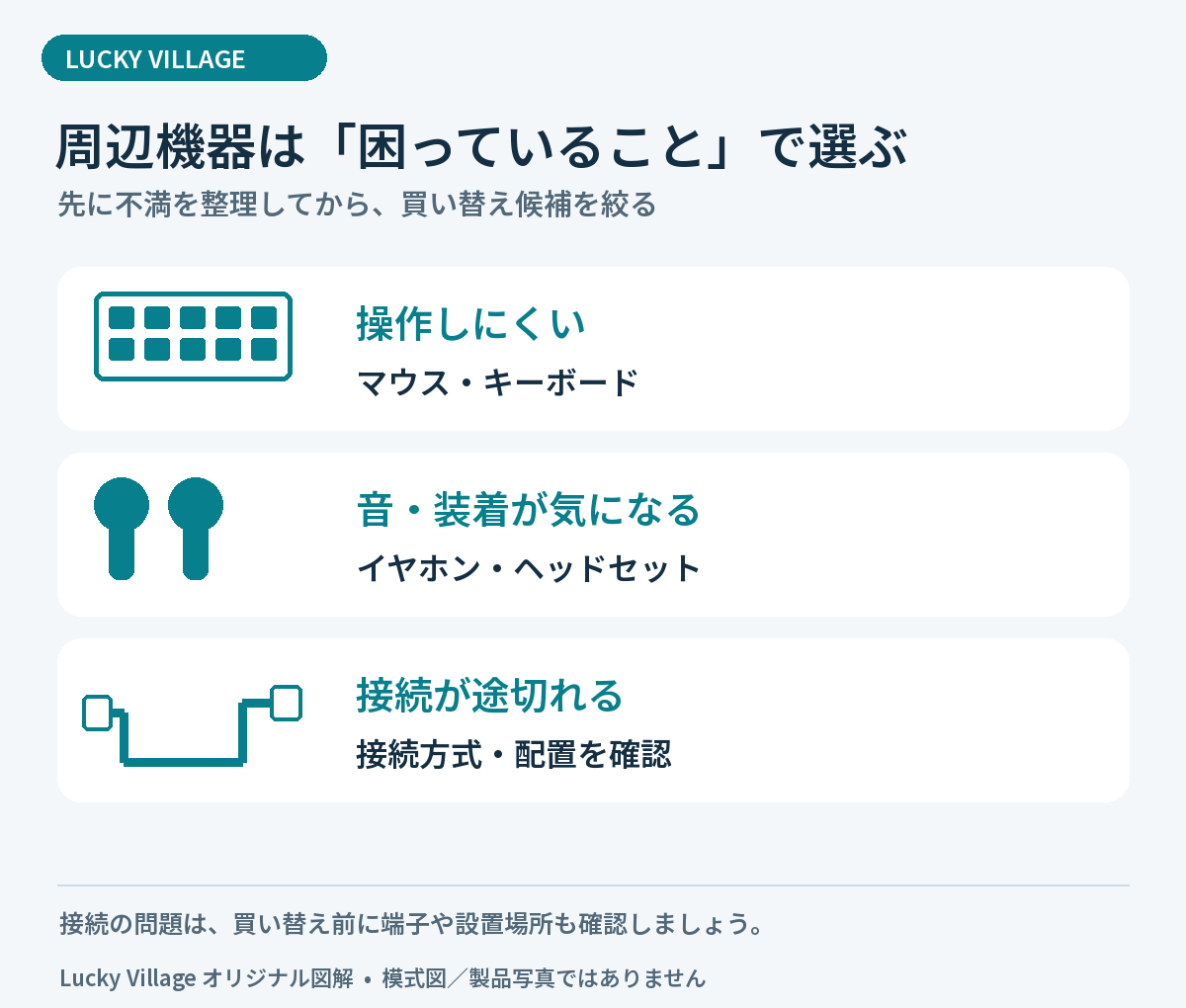
    操作感、音や装着感、接続の不満を整理して、見直す周辺機器を選ぶ図。
    操作感、音や装着感、接続の不満を整理して、見直す周辺機器を選ぶ図。

    先に結論

    操作性はマウスとキーボード、音と装着感はINZONE Budsで改善できます。INZONE Budsの接続が途切れる場合は、延長ケーブルでトランシーバーの位置を調整する方法もあります。

    目次
    1. 先に結論:目的に合わせて選ぶ
    2. FPS向け周辺機器で確認したい3点
    3. Logicool G PRO X2 SUPERSTRIKE
    4. Logicool G515 RAPID TKL
    5. Sony INZONE Buds
    6. 一緒に検討したい:エレコム USB Type-C延長ケーブル
    7. 組み合わせるときの考え方
    8. 購入前の注意点
    9. まとめ

    先に結論:目的に合わせて選ぶ

    • 素早く正確なマウス操作を重視:Logicool G PRO X2 SUPERSTRIKE
    • キー入力の反応位置を調整したい:Logicool G515 RAPID TKL
    • ケーブルを気にせず低遅延で音を聞きたい:Sony INZONE Buds
    • INZONE Budsの接続が途切れる・トランシーバーの位置を調整したい:エレコム USB Type-C延長ケーブル

    FPS向け周辺機器で確認したい3点

    1. 数字の大きさより、自分の操作に合うか

    高いDPIや細かなアクチュエーション調整は選択肢を広げますが、設定を詰めなければ性能を生かしにくい場合があります。初めは標準的な設定から使い、少しずつ調整するのがおすすめです。

    2. 接続方式と対応機器

    無線製品はケーブルの抵抗を減らせますが、USBレシーバーの接続端子や設置場所を確認する必要があります。イヤホンはPC・PS5・スマートフォンで対応方式が異なることがあるため、購入前に公式の対応表を確認してください。

    3. 長時間使ったときの負担

    マウスの形、キーボードの高さ、イヤーピースの装着感は、スペック表だけでは判断しきれません。可能なら店頭で確認し、返品・保証条件も含めて選びましょう。

    Logicool G PRO X2 SUPERSTRIKE

    ワイヤレスでマウス操作の自由度を確保しつつ、細かなトラッキング調整をしたい人向けの候補です。商品ページではHERO 2センサー、最大44,000DPI、888IPS、88Gへの対応が案内されています。数値を最大にすれば必ず操作しやすくなるわけではないため、ゲーム内感度と合わせて調整することが大切です。

    • 向いている人:FPSを中心に遊び、感度やボタン設定を細かく調整したい人
    • 確認点:手の大きさとの相性、充電方法、専用ソフトウェアの対応環境

    Logicool G515 RAPID TKL

    薄型のテンキーレス配列と、入力位置を調整できる磁気式アナログスイッチを組み合わせた有線キーボードです。ラピッドトリガーを利用し、キーを戻したときの入力解除を細かく調整したい人に向いています。本体の高さは約22mmと案内されています。

    • 向いている人:移動キーなどの反応を自分に合わせたい人、マウスを動かすスペースを広く取りたい人
    • 確認点:有線接続であること、テンキーがないこと、設定ソフトウェアの対応環境

    Sony INZONE Buds

    付属のUSB-Cトランシーバーを利用する、ゲーム向けの完全ワイヤレスイヤホンです。ソニーはUSB-C接続時の遅延を30ms未満、イヤホン単体の連続使用を最大12時間と案内しています。ノイズキャンセリングやAIベースのマイク処理も特徴です。

    • 向いている人:PCやPS5でケーブルを気にせずプレイしたい人、ヘッドセットの圧迫感が苦手な人
    • 確認点:一般的なBluetooth Classicには非対応です。スマートフォンはLE Audio対応状況を確認してください

    実体験:直接接続では途切れたが、延長ケーブルで改善

    私の環境では、INZONE BudsのUSBトランシーバーを直接接続していたとき、接続が途切れることがよくありました。そこでエレコムのUSB Type-C延長ケーブルを間に入れたところ、それ以降は接続が途切れなくなりました。距離を離して使ったときも、私が試した範囲では途切れていません。

    この経験から、INZONE Budsを購入するなら、エレコムの延長ケーブルも一緒に購入する候補としておすすめします。 特に、直接接続で音切れに困っている人や、トランシーバーの置き場所を調整したい人に検討してほしい組み合わせです。

    これは運営者の使用環境での体験です。すべての環境で改善することや、一定の通信距離を保証するものではありません。音切れの原因を測定して特定したわけではなく、延長ケーブル自体が電波を強くするという意味でもありません。

    接続機器のUSB-C端子、エレコム延長ケーブル、INZONE Buds付属USBトランシーバーの順につなぎ、そこからイヤホンへ無線接続する模式図。
    接続機器のUSB-C端子、エレコム延長ケーブル、INZONE Buds付属USBトランシーバーの順につなぎ、そこからイヤホンへ無線接続する模式図。

    トランシーバーの位置も確認する

    ソニー公式ヘルプでは、音が途切れるときにUSBトランシーバーをUSB 3.0対応機器・ケーブルや金属から遠ざけること、イヤホンとトランシーバーを近づけることなどを案内しています。延長ケーブルは、トランシーバーの位置を調整するために使えます。

    ソニー公式:音が途切れやすい、ノイズが出る。この案内は、ここで紹介するエレコム製品との組み合わせをソニーが動作保証するものではありません。

    接続順は、接続機器のUSB-C端子 → エレコムの延長ケーブル → INZONE Buds付属USBトランシーバーです。延長先では周囲の機器や金属との位置関係を変えながら、実際の音切れの有無を確認してください。

    一緒に検討したい:エレコム USB Type-C延長ケーブル

    PC背面のUSB-C端子へトランシーバーなどを接続しにくい場合に、配置を調整するための1m延長ケーブルです。USB 5GbpsとUSB Power Delivery最大60Wへの対応が案内されています。ゲーミング性能を上げる製品ではなく、端子へのアクセスや機器配置を改善する補助用品です。

    • 向いている人:USB-C端子が机の奥にあり、レシーバーやケーブルを手元に近づけたい人
    • 確認点:映像出力の対応は用途・接続機器ごとに確認が必要です。バスパワー機器は電力不足になる場合があります
    • 接続条件:メーカー案内では、連結後の合計は最大2m・合計2本までです

    組み合わせるときの考え方

    1. 最初にマウスとキーボードの操作感を整える
    2. 音の遅延や装着感に不満があればイヤホンを検討する
    3. INZONE Budsとあわせて、トランシーバーの位置を調整できる延長ケーブルを検討する

    すべてを一度に買い替える必要はありません。現在の環境で困っている部分を1つ決め、効果を確認しながら追加すると、予算を無駄にしにくくなります。

    購入前の注意点

    • 価格、在庫、付属品、保証条件はAmazonの商品ページで最新情報を確認してください。
    • 同じシリーズでも型番・色・配列・接続方式が異なる場合があります。
    • INZONE Budsと延長ケーブルの接続改善は運営者個人の体験です。その他の製品説明は公開仕様に基づきます。
    • Amazonの商品ページで選択中のバリエーションが目的の型番か確認してください。

    まとめ

    FPS向け周辺機器は、高い数値だけで決めるのではなく、接続方式、調整のしやすさ、長時間使用時の負担から選ぶことが大切です。マウス・キーボード・イヤホンのうち、現在もっとも不満を感じる部分から優先して見直しましょう。

    音切れへの対処を詳しく知りたい方は、INZONE Budsの音切れ対策と延長ケーブルで改善した実体験をご覧ください。無料で試せる確認方法と接続手順をまとめています。

  • ゲーミングモニターは60Hz・144Hz・240Hzのどれを選ぶ?

    ゲーミングモニターは60Hz・144Hz・240Hzのどれを選ぶ?

    本記事にはアフィリエイト広告を含みます。 Amazonのアソシエイトとして、Lucky Villageは適格販売により収入を得ています。

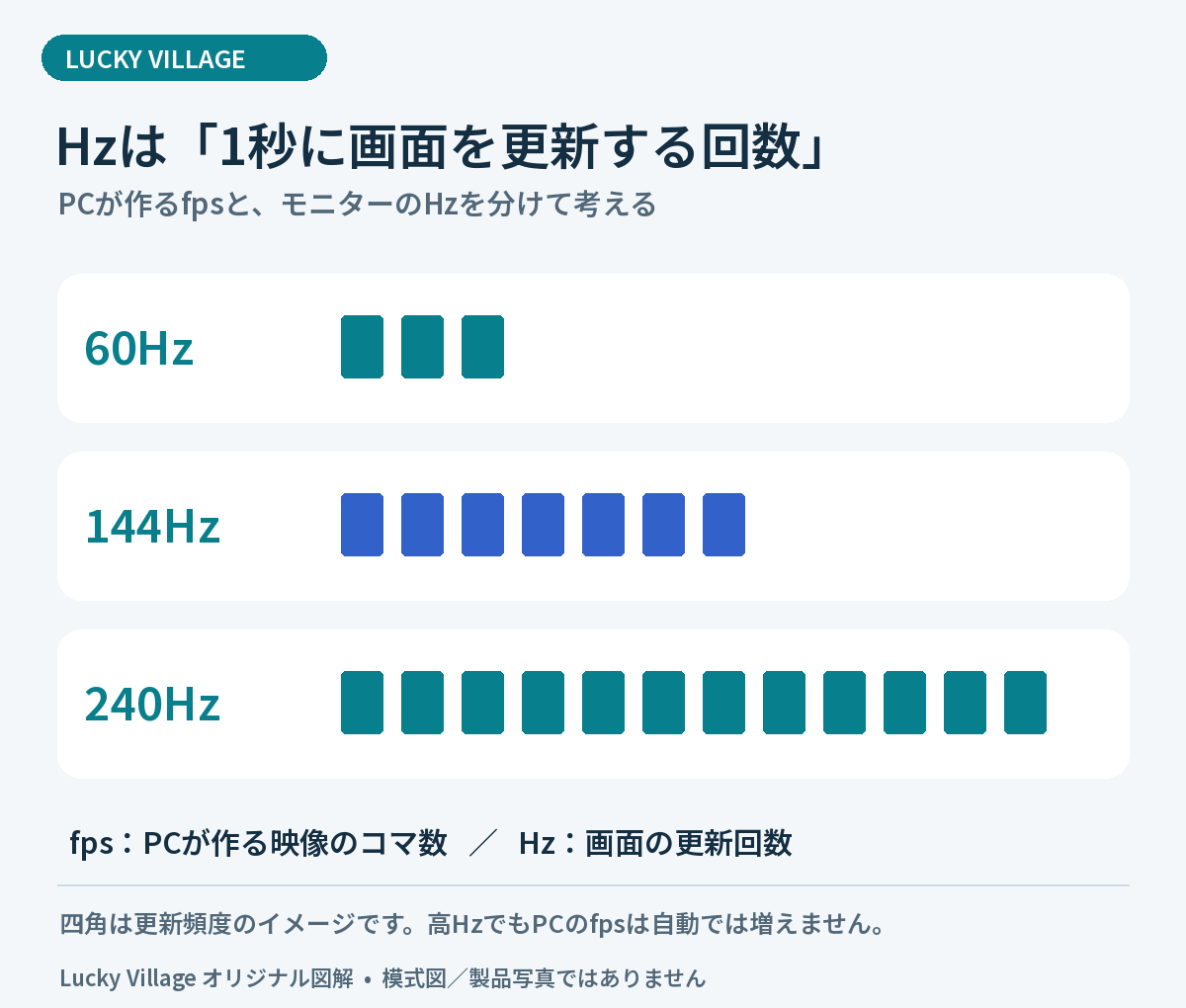
    ゲーミングモニターの「60Hz」「144Hz」「240Hz」は、画面を1秒間に何回更新できるかを示すリフレッシュレートです。数値が高いほど動きが滑らかに見えますが、PC側の性能とのバランスが必要です。

    Hzは1秒あたりの画面更新回数。60Hz・144Hz・240Hzの更新頻度を比較し、PCのfpsとは別の指標であることを示す図。
    Hzは1秒あたりの画面更新回数。60Hz・144Hz・240Hzの更新頻度を比較し、PCのfpsとは別の指標であることを示す図。

    先に結論

    PCが出せるfpsと遊ぶゲームから選びます。一般的なゲームなら144Hz前後、競技性を重視し十分なfpsが出るなら240Hz以上が候補です。

    目次
    1. Hzとfpsの違い
    2. 60Hzが向いている人
    3. 144Hz前後が向いている人
    4. 240Hz以上が向いている人
    5. リフレッシュレート以外の確認点
    6. 購入後に確認する設定
    7. 画質と滑らかさを切り替える候補:TITAN ARMY P275MV MAX
    8. P275MV MAXが向いている人・購入前に考えたいこと
    9. 購入前に確認:一部初期出荷品の予防修理案内
    10. まとめ

    Hzとfpsの違い

    Hzはモニターの更新回数、fpsはゲーム側が1秒間に描画するフレーム数です。高リフレッシュレートを活かすには、PCがそれに近いfpsを安定して出せることが重要です。

    60Hzが向いている人

    • 画質重視の一人用ゲームが中心
    • 競技性の高い対戦ゲームをあまりしない
    • 予算を抑えたい
    • ゲーム以外の作業が中心

    144Hz前後が向いている人

    対戦ゲームを快適に遊びたい人と、価格のバランスを取りやすい選択肢です。60Hzからの違いも感じやすく、初めてのゲーミングモニターの候補になります。

    240Hz以上が向いている人

    • 反応速度を重視する対戦ゲームが中心
    • PCが高いfpsを安定して出せる
    • 画質や解像度より滑らかさを優先する
    • 周辺機器にも十分な予算がある

    リフレッシュレート以外の確認点

    • 画面サイズと解像度
    • パネル方式と見え方
    • 応答速度の表記条件
    • 可変リフレッシュレートへの対応
    • 接続端子と付属ケーブル
    • 高さ調整やVESAマウント

    購入後に確認する設定

    高リフレッシュレート対応モニターでも、OS側の設定が60Hzのままになっていることがあります。接続後はディスプレイ設定とゲーム内設定を確認しましょう。

    画質と滑らかさを切り替える候補:TITAN ARMY P275MV MAX

    4Kで映像を楽しむゲームと、高いfpsで遊ぶ対戦ゲームを1台で使い分けたい場合は、デュアルモード対応モニターも候補です。TITAN ARMY P275MV MAXは、その具体例となる27型モデルです。以下は国内代理店の公開仕様に基づく紹介で、実機レビューではありません。仕様確認日:2026年9月7日。

    確認項目国内代理店の公表仕様
    サイズ・方式27型・量子ドットMini LED
    高解像度モード4K(3840×2160)・170Hz
    高速モードフルHD(1920×1080)・340Hz
    バックライト制御2304ゾーンのローカルディミング
    接続・可変リフレッシュレートHDMI 2.1×2、VRR、Adaptive Sync対応
    スタンド回転・上下昇降対応

    出典:リンクスインターナショナル公式製品情報。P275MV-Aや海外のP275MV PLUSなど、似た名前の製品と仕様を混同しないよう型番を確認してください。

    P275MV MAXが向いている人・購入前に考えたいこと

    向いているのは、4Kの細かい表示と対戦ゲームの滑らかさを用途ごとに切り替えたい人です。 4Kモードはゲーム内の風景や文字の精細さを重視するとき、フルHDモードは解像度を下げて高いfpsを狙うときの選択肢になります。4Kのまま340Hzで表示できるわけではありません。

    モニターを交換するだけでゲームのfpsが上がるわけではありません。重いゲームを4Kで描画するには相応のGPU性能が必要で、フルHDでもCPUやゲーム側の制限が影響します。普段のゲームで出ているfpsを確認してから選ぶと、使わない性能に予算を掛けすぎずに済みます。

    Mini LEDのローカルディミングは画面の領域ごとに明るさを調整する仕組みです。画素単位で発光する方式とは異なるため、暗い背景の明るい文字や物体の周囲に光がにじむ見え方が生じることもあります。ゾーン数だけで画質を決めず、HDRや暗部の見え方は用途との相性も考えましょう。

    PC、ゲーム機、接続端子、ケーブル、設定によって利用できる解像度とHzは変わります。国内代理店は家庭用ゲーム機での4K・120HzとVRR対応も案内していますが、購入前に使用機種とゲームの対応を確認してください。価格、販売元、保証条件は購入時の販売ページで確認できます。

    購入前に確認:一部初期出荷品の予防修理案内

    国内代理店は2025年8月1日、2025年6~7月出荷のP275MV MAXの一部について、部品の不具合で異臭や煙が発生する可能性があるとして予防修理を案内しています。全製品が対象ではありません。特に中古品や旧在庫を購入する際は、対象製造番号と修理対応状況を販売元に確認してください。今回リンクした商品の個体が対象かどうかは確認できていません。

    公式の対象製造番号・予防修理の案内を確認する

    まとめ

    一般用途や画質重視なら60Hz、対戦ゲームと価格のバランスなら144Hz前後、競技性を優先するなら240Hz以上が候補です。PCが出せるfps、解像度、端子まで合わせて選びましょう。