144Hzや165Hz対応のモニターを買ったのに、設定画面には60Hzしか出てこない。そんなときは、買い替える前にWindowsの設定と接続条件を確認しましょう。この記事はWindows 11のPCと外部モニターを対象にした設定ガイドです。特定機種での実測レビューではありません。
確認する順番は「Windowsの設定 → 解像度とモニターの仕様 → 端子・ケーブル → ゲーム側の設定」です。Windowsでも60Hzなのか、ゲームのfpsだけ60なのかで、調べる場所を分けると迷いにくくなります。
まず「60Hz」と「60fps」を分けて考える
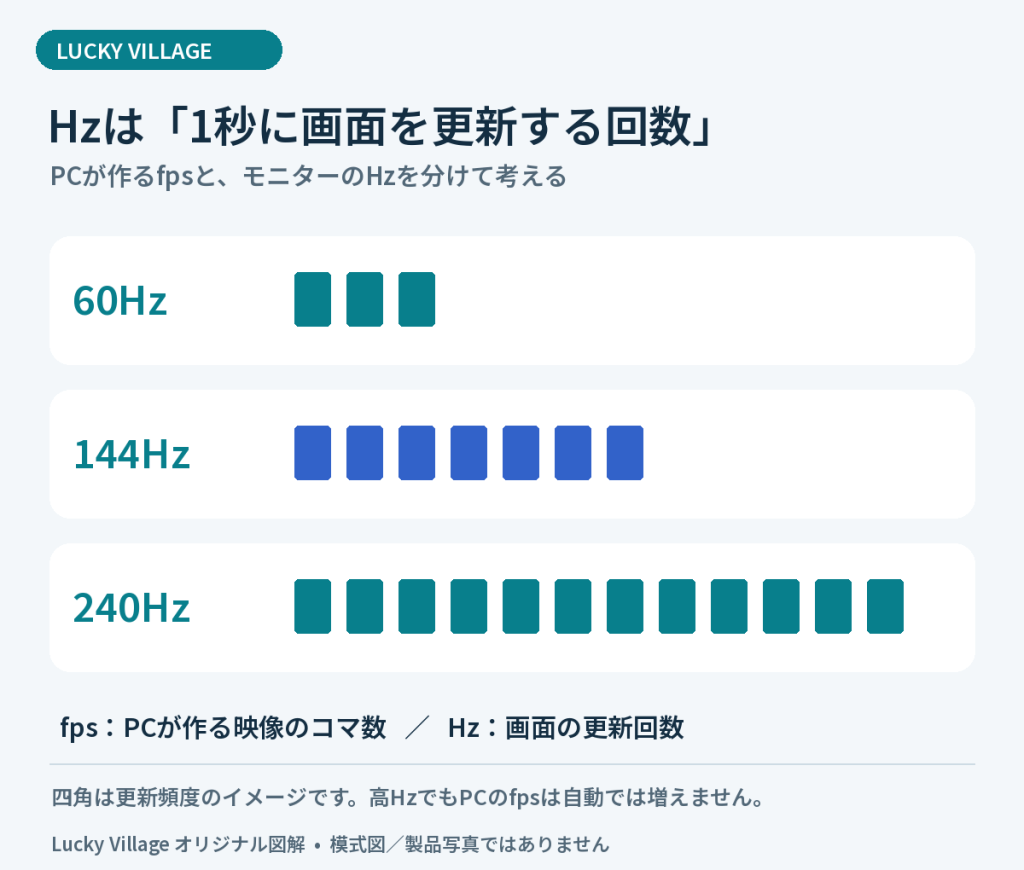
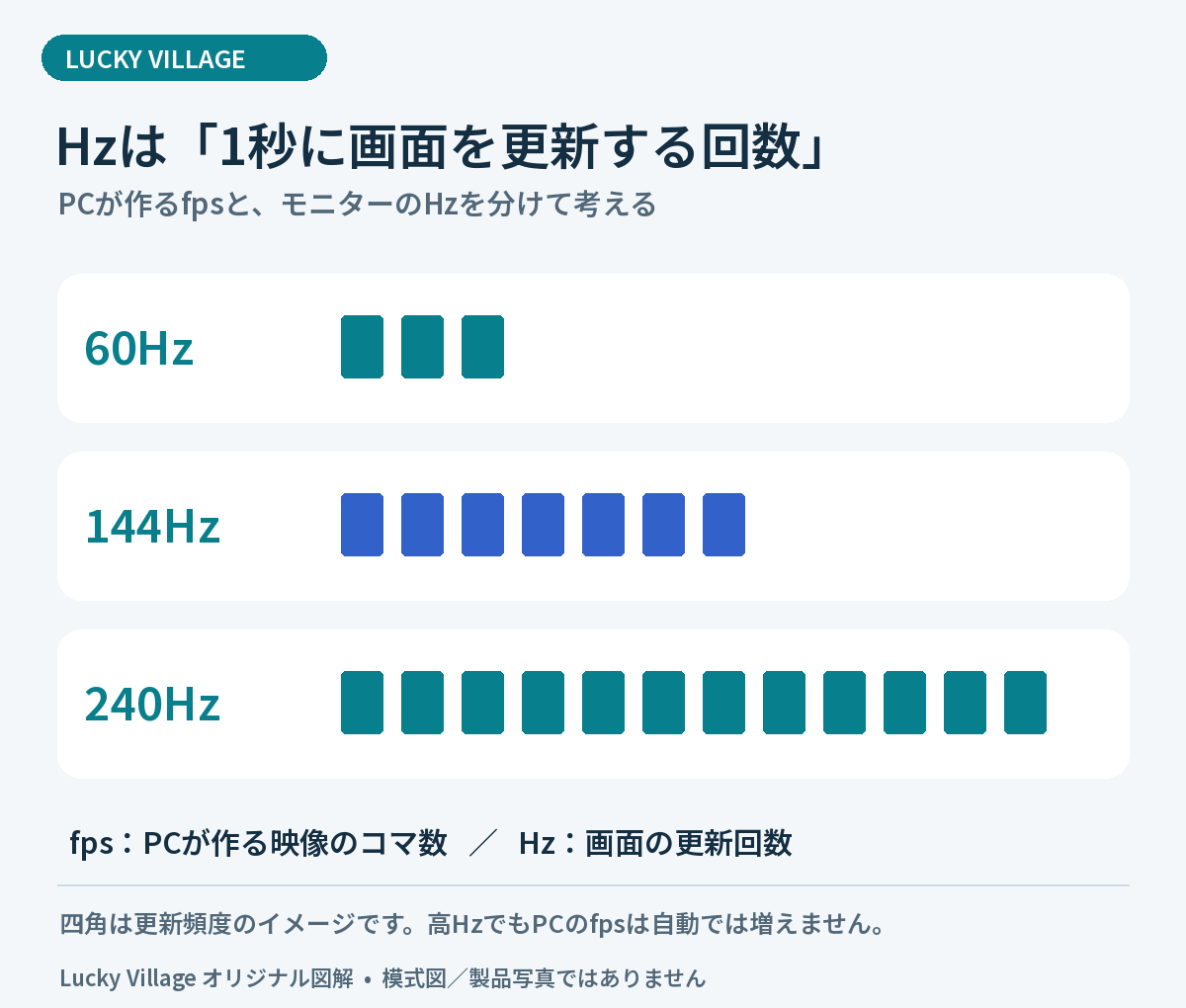
Hzはモニターが1秒間に画面を更新する回数、fpsはゲームなどが1秒間に生成する映像のコマ数です。144Hzに設定しても、PCがそのゲームで144fpsを出せるようになるわけではありません。
| いまの症状 | 最初に見る場所 |
|---|---|
| Windowsで60Hzが選択されている | リフレッシュレートの選択欄 |
| 選択肢に144Hz・165Hzがない | 対象画面・解像度・接続仕様 |
| Windowsは144Hzだがゲームが60fps | ゲームのfps上限・描画設定 |
| 高いHzにすると映像が乱れる | 安定する設定へ戻し、対応条件と接続を確認 |
1.Windows 11でリフレッシュレートを確認する
- スタートから「設定」を開く。
- 「システム」→「ディスプレイ」→「ディスプレイの詳細設定」へ進む。
- 複数画面を使っている場合は、変更したい外部モニターを選ぶ。
- 「リフレッシュ レートの選択」を開き、対応する144Hz・165Hzなどを選ぶ。
- 表示が正常なら変更を確定し、同じ画面で設定結果を確認する。
項目名はWindowsの更新状況によって多少異なります。選択肢の横に「*」が付く場合、Hzの変更に伴って解像度も変わることがあります。Hzの数字だけでなく、解像度も確認してください。
Microsoft公式:モニターのリフレッシュレートを変更する
2.144Hz・165Hzが選べないときの確認表
モニターに「最大165Hz」と書いてあっても、すべての入力端子・解像度で165Hzを使えるとは限りません。説明書の「対応タイミング」「対応解像度」「入力端子」などの表を確認します。
| 確認項目 | 見るポイント |
|---|---|
| 選んでいる画面 | ノートPCの内蔵画面や別の60Hzモニターを選んでいないか |
| 解像度とHz | いまの解像度で目標のHzに対応しているか |
| モニター側の入力端子 | HDMIとDisplayPortで上限が違わないか |
| PC側の映像出力 | PC・GPUの仕様が、希望する解像度とHzに対応するか |
| ケーブル | 必要な伝送性能を満たすか。接触不良や破損がないか |
| ハブ・ドック・変換アダプター | 途中の機器が出力条件を制限していないか |
| モニター本体の設定 | 最大Hzにメーカー指定のモード設定が必要か |
端子の名前だけで判断しない
「HDMIだから60Hzまで」「DisplayPortなら必ず165Hz」とは言い切れません。同じ端子形状でも、PC・モニター・ケーブルの仕様によって利用できる条件が異なります。商品ページの最大値だけでなく、使う端子での対応表を見てください。
途中の機器を減らして切り分ける
ドックや変換アダプターを使っているなら、対応する端子とケーブルが手元にある場合に限り、PCとモニターを直接接続して比べます。直接接続で選択肢が増えるなら、途中の機器の仕様を確認する手がかりになります。
- PC:出力できる解像度とHz
- ケーブル・変換機器:伝送できる条件
- モニター:使っている入力端子の対応条件
この3か所すべてで、希望する表示条件を満たす必要があります。
仕様上は対応しているのに選べない場合
PCやGPUメーカーが案内するドライバーを確認し、必要な更新後に再起動して試します。一度に複数箇所を変えず、変更前後の選択肢をメモすると原因を絞りやすくなります。説明書にないカスタム解像度や無理なHz設定は、この記事の対処には含めません。
Dell公式:ディスプレイ設定・ケーブル・ドライバーの確認(英語)
3.Windowsは144Hzなのに、ゲームだけ60fpsになる場合
ここまででWindows側のHzが正常なら、次はゲーム側を調べます。モニターを買い替える前に、ゲーム内のfps表示と設定を確認しましょう。
- フレームレート上限:60fpsに制限されていないか。ゲーム本体の仕様による上限も確認します。
- 表示モード・同期設定:ゲーム内にリフレッシュレートの指定があれば確認します。垂直同期やドライバー側のfps制限も、設定内容を記録して確認します。
- 描画負荷:解像度や画質を下げたときにfpsが増えるかを確認します。増える場合はPCの処理負荷が関係している可能性があります。
144Hzモニターは144fpsを保証する製品ではありません。ゲームごとの負荷、CPU・GPU、設定でfpsは変わります。パーツの役割はCPUとGPUの違いで整理しています。
よくある疑問
165Hz対応なのに144Hzまでしか出ないのは故障?
それだけでは故障とは判断できません。入力端子ごとの上限、解像度、メーカー指定の最大Hz用設定などを先に確認してください。
高価なケーブルへ変えれば直る?
価格だけでは判断できません。いまのケーブルが必要条件を満たしているなら、買い替えても選択肢が増えるとは限りません。まずPCとモニターの対応条件を確認します。
144Hzにできたら作業は完了?
設定後は普段使うゲームを起動し、fpsと映像の安定性を確認してください。画面更新の設定ができたことと、ゲームが十分なfpsで動くことは別の確認項目です。
解決しないときの相談用メモ
メーカーへ相談するときは、次の内容がそろっていると状況を伝えやすくなります。
- モニターの正確な型番
- PCの型番、または使用しているGPU
- PC側とモニター側の接続端子
- ケーブル・ドック・変換アダプターの型番
- 現在の解像度、選べるHz、目標のHz
- Windowsの詳細設定とゲーム側、どちらで問題が起きているか
まとめ:設定・対応条件・ゲームの順に確認
まずWindowsで対象モニターとHzを確認し、選択肢がなければ接続経路の仕様を確認します。Windows側が正常ならゲームのfps上限や描画負荷を調べましょう。新しくモニターを選ぶ場合は、60Hz・144Hz・240Hzの選び方も参考にしてください。リンク先の記事にはアフィリエイト広告が含まれます。