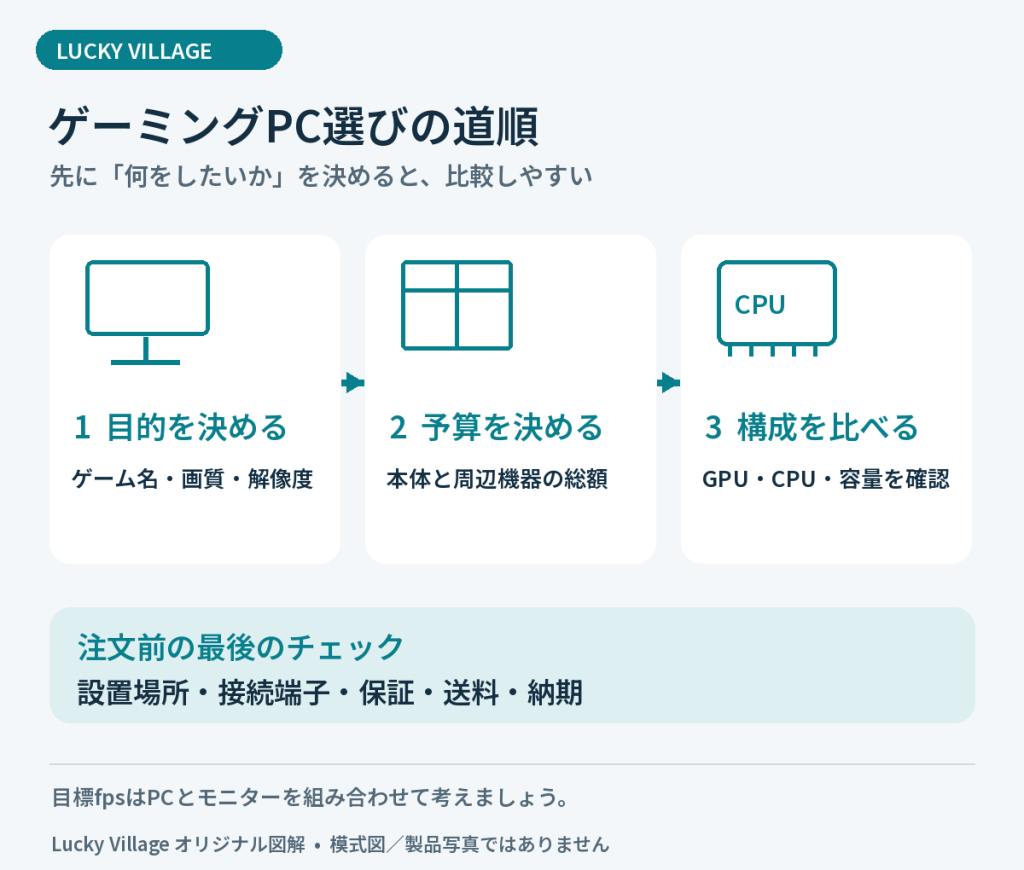
ゲーミングPCは、数字が大きいモデルを選べば必ず満足できるわけではありません。遊びたいゲーム、画質、解像度によって必要な性能が変わるからです。
この記事では、初めてBTOパソコンを選ぶ人向けに、購入前に確認したいポイントを7つに絞って説明します。
先に結論
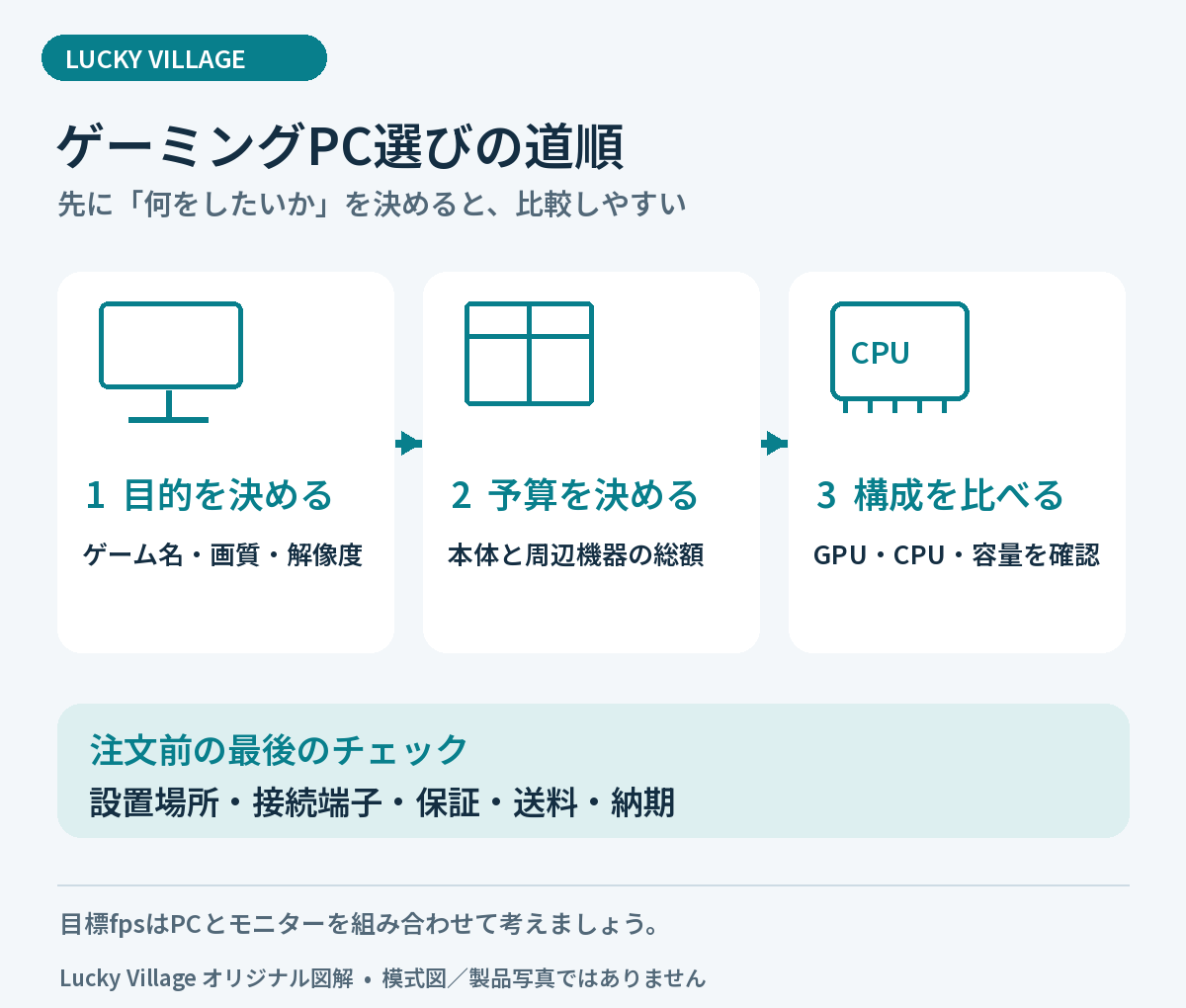
遊びたいゲーム、画質・解像度、総予算を先に決めます。次にGPUとCPUを選び、メモリ・SSD・電源・保証を同じ条件で比較すると失敗を減らせます。
- 迷ったらこの順番で決める
- 最初に「何を、どの画質で遊ぶか」を決める
- 1.GPU(グラフィックボード)を優先する
- 2.CPUはGPUとのバランスを見る
- 3.メモリ容量は使い方に合わせる
- 4.ストレージはSSDの容量と追加しやすさを確認する
- 5.電源・冷却・ケースも省略しない
- 6.保証とサポート内容を比較する
- 7.同じ条件にそろえて価格を比べる
- よくある失敗
- 候補2台を比べるためのメモ
- 購入前チェックリスト
- まとめ
- 迷っている項目を詳しく調べる
迷ったらこの順番で決める
最初に予算の上限を決め、次にゲーム名・解像度・目標fpsを書き出します。その条件に合う本体を探してから、メモリやSSDの容量を比較すると候補を絞りやすくなります。ゲームの公式動作環境は確認の出発点です。推奨環境の記載だけで、希望する画質やfpsが保証されるわけではありません。
| 重視すること | 購入前に確認すること | 次に読む記事 |
|---|---|---|
| 対戦ゲームの見やすさ | 遊ぶゲームでのfpsと、モニターのリフレッシュレートを組み合わせて考える | 60Hz・144Hz・240Hzの選び方 |
| 映像の細かさ・高画質 | 目標の解像度と画質設定を決め、GPUの正確な型番を比較する | CPUとGPUの役割の違い |
| 持ち運び・省スペース | 本体だけでなく電源アダプターや周辺機器も含めて設置・携帯できるか確認する | デスクトップとノートの比較 |
| 初めての購入で手間を減らす | 初期設定、保証窓口、故障時の対応を確認する | BTOと自作PCの比較 |
最初に「何を、どの画質で遊ぶか」を決める
まず、遊びたいゲーム名と目標を決めます。フルHDで快適に遊びたいのか、高解像度や高いフレームレートを重視するのかで、必要な構成は大きく変わります。
- 軽いゲームをフルHDで遊ぶ
- 最新ゲームを高画質で遊ぶ
- 対戦ゲームで高フレームレートを狙う
- ゲーム配信や動画編集も行う
「いつか使うかも」で過剰な性能を選ぶと予算が膨らみます。反対に、価格だけで選ぶと遊びたいゲームで性能不足になることがあります。
1.GPU(グラフィックボード)を優先する
GPUは、ゲーム画面の描画を担当する重要なパーツです。多くの3Dゲームでは、快適さや画質に大きく影響します。
同じシリーズ名でも型番によって性能が異なります。商品名の「ゲーミング」だけで判断せず、搭載GPUの正確な型番を確認しましょう。
2.CPUはGPUとのバランスを見る
CPUは、ゲームの処理、アプリの動作、配信などを幅広く担当します。GPUだけ高性能でも、CPUとのバランスが悪いと性能を十分に活かせない場合があります。
ゲームだけなら中位クラスでも十分なことがあります。配信、録画、動画編集を同時に行う場合は、コア数や処理性能に余裕を持たせると安心です。
3.メモリ容量は使い方に合わせる
メモリは、ゲームやアプリを同時に動かすための作業スペースです。容量が足りないと、動作が重くなったり、アプリの切り替えでもたついたりします。
- 16GB:ゲーム中心で、同時に開くアプリが少ない人向け
- 32GB:配信、動画編集、ブラウザの多用、重いゲームを考える人向け
後から増設できるモデルもありますが、空きスロットや保証条件を事前に確認してください。
4.ストレージはSSDの容量と追加しやすさを確認する
ゲームの容量は大きくなりやすいため、OSを入れるSSDだけでなく、インストール予定のゲーム本数も考えます。容量が足りなくなるたびに削除するのが面倒なら、最初から余裕を持たせるか、追加ストレージを搭載できるモデルを選びましょう。
5.電源・冷却・ケースも省略しない
商品ページではCPUやGPUが目立ちますが、電源容量、冷却方式、ケースの大きさも重要です。発熱や消費電力はパーツや設定によって異なるため、搭載構成に合った冷却と電源を確認します。
- 電源容量に余裕があるか
- ケース内の空気が流れやすいか
- 設置場所に本体が収まるか
- 前面・背面の端子が使いやすいか
6.保証とサポート内容を比較する
初心者ほど、価格差だけでなく保証期間や問い合わせ方法も確認しておくと安心です。故障時の送料、修理受付、初期不良の対応期間などはメーカーによって異なります。
7.同じ条件にそろえて価格を比べる
価格を比べるときは、CPUとGPUだけでなく、メモリ、SSD、OS、電源、保証、送料までそろえて確認します。安く見えるモデルでも、必要なカスタマイズを追加すると合計金額が逆転することがあります。
よくある失敗
- ゲーム名を決めず、ランキングだけで選ぶ
- GPUの正確な型番を見ない
- 本体だけで予算を使い切り、モニターや周辺機器を忘れる
- 本体サイズや端子の位置を確認しない
- セール表示だけで急いで決める
候補2台を比べるためのメモ
商品ページを開いたら、次の項目を同じ順番で書き出してください。型番や条件が分からない項目は、注文前に販売店へ確認します。
- 遊びたいゲーム/解像度/画質設定/目標fps
- CPUとGPUの完全な型番
- メモリ容量・構成と、増設の可否
- SSD容量と、追加用スロット・端子の有無
- 電源の型番・容量、冷却方式、本体寸法
- OS、無線LAN、必要な接続端子
- 保証期間、修理時の送料、納期
- 本体+変更オプション+送料+周辺機器の総額
本体に使える予算は「総予算 − 新たに必要な周辺機器などの費用」で考えます。すでに持っているモニターやキーボードを流用する場合も、端子や接続方法は確認しましょう。詳しくは本体と周辺機器の予算配分をご覧ください。
購入前チェックリスト
- 遊びたいゲームと目標画質を決めた
- GPUとCPUの型番を確認した
- メモリとSSDの容量が足りる
- 設置場所と本体サイズを測った
- モニターなどを含む総予算に収まる
- 保証と納期を確認した
まとめ
ゲーミングPC選びでは、遊びたいゲームから必要な性能を逆算することが大切です。GPU、CPU、メモリ、SSDだけでなく、電源・冷却・保証まで同じ条件で比較すると、購入後の後悔を減らせます。
迷っている項目を詳しく調べる
メモリ16GBと32GBの選び方 / SSD 500GB・1TB・2TBの選び方 / 電源容量と80 PLUSの見方
BTOの注文画面で迷ったら、カスタマイズの優先順位を確認してください。本体の条件が決まった後は、FPS向けマウス・キーボード・イヤホンの候補で操作環境を整えましょう。紹介記事には広告リンクが含まれます。


コメントをどうぞ