カテゴリー: PCパーツ

CPU、GPU、メモリ、SSD、電源などの基礎知識を解説します。

  • ゲーミングPCの電源容量はどう選ぶ?ワット数と80 PLUSの見方

    ゲーミングPCの電源容量はどう選ぶ?ワット数と80 PLUSの見方

    ゲーミングPCの商品ページではCPUやGPUが目立ちますが、電源ユニットも安定動作に関わる重要なパーツです。ワット数だけでなく、構成との余裕や品質、保証を確認します。
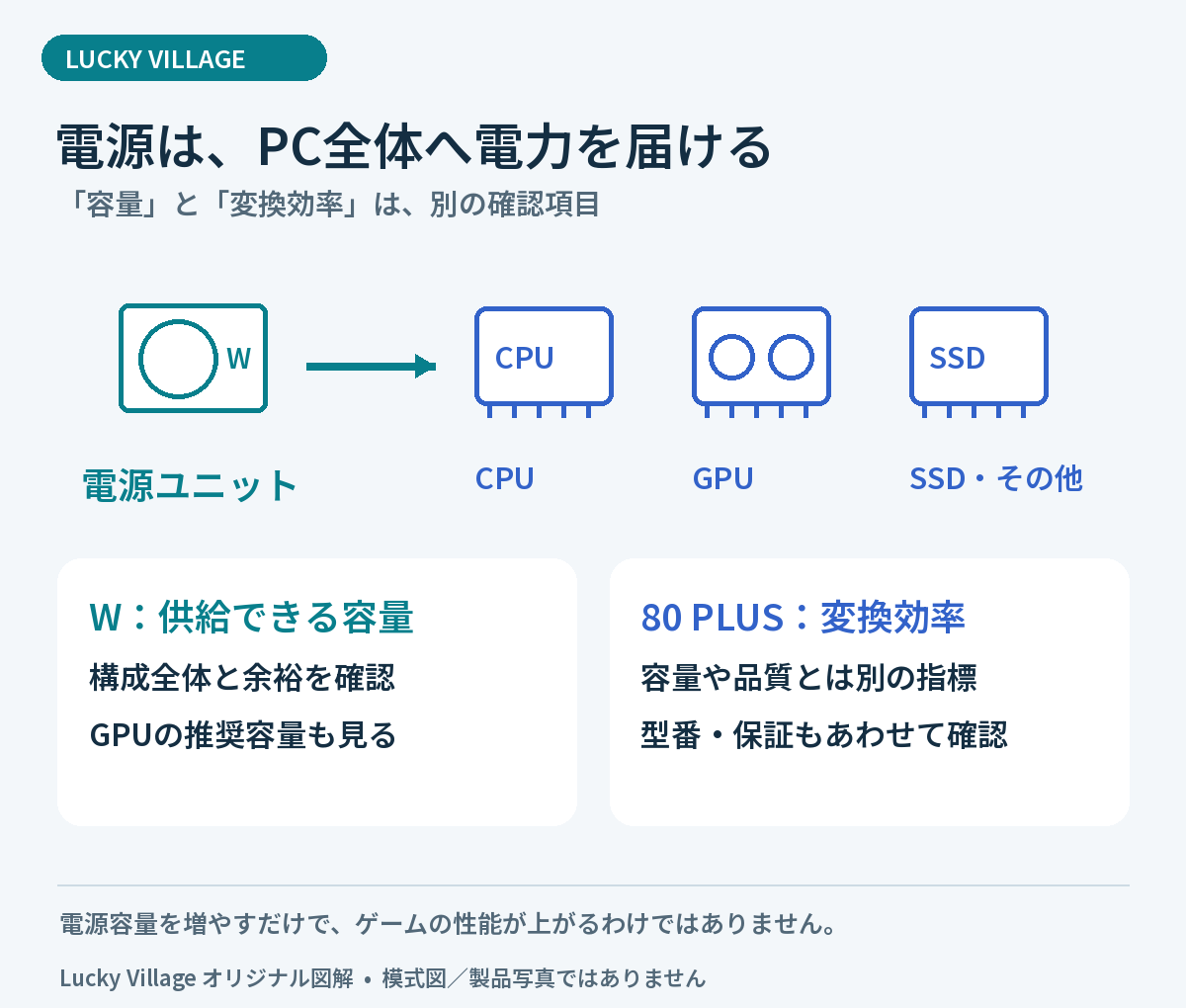
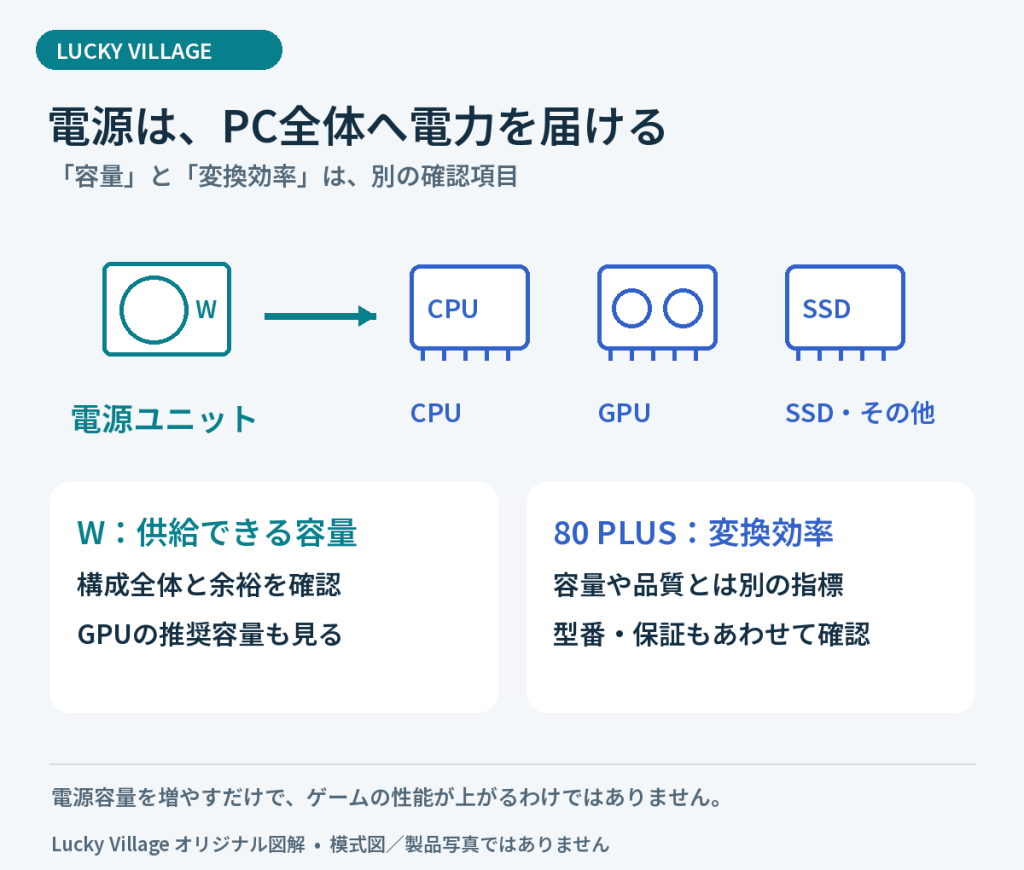
    電源からCPU・GPU・SSDなどへ電力を供給する模式図。Wは電源容量、80 PLUSは変換効率の指標。
    電源からCPU・GPU・SSDなどへ電力を供給する模式図。Wは電源容量、80 PLUSは変換効率の指標。

    先に結論

    構成全体の必要電力に余裕を加えて選びます。80 PLUSは変換効率の認証であり、容量や品質そのものを示す指標ではありません。

    目次
    1. 電源ユニットの役割
    2. 必要なワット数の考え方
    3. 80 PLUS認証とは
    4. 容量を増やせばよいとは限らない
    5. BTOで確認したい項目
    6. まとめ
    確認項目見るポイント
    電源容量(W)構成全体と将来の増設
    80 PLUS電力の変換効率
    型番・メーカー品質情報や保証を確認
    冷却・ケース変更後の構成に適合
    選び方の早見表

    電源ユニットの役割

    家庭のコンセントから受け取った電力を、PCパーツが使える形に変換して供給します。容量が不足すると、負荷が高い場面で不安定になる可能性があります。

    必要なワット数の考え方

    必要容量は、CPUやGPUを中心とした構成全体の消費電力から考えます。合計値ぎりぎりではなく、負荷の変動や将来の増設を考えて余裕を持たせます。

    • GPUメーカーが示す推奨電源容量
    • CPUとGPUの消費電力
    • ストレージやファンの追加数
    • 将来GPUを交換する予定があるか

    80 PLUS認証とは

    80 PLUSは電力変換効率に関する認証です。ランクが高いほど効率の基準も高くなりますが、認証ランクだけで電源のすべての品質が決まるわけではありません。

    容量を増やせばよいとは限らない

    極端に大きな容量を選んでも、ゲーム性能が上がるわけではありません。必要な余裕を確保したうえで、メーカー、保証期間、保護機能、静音性なども比較します。

    BTOで確認したい項目

    • 電源容量
    • 80 PLUSの認証ランク
    • メーカーや型番の記載
    • カスタマイズの選択肢
    • パソコン全体の保証内容

    まとめ

    電源は、構成全体に必要な容量へ適度な余裕を加えて選びます。ワット数や認証だけで決めず、保証、品質、将来の増設まで確認しましょう。
  • ゲーミングPCのSSD容量は500GB・1TB・2TBのどれを選ぶ?

    ゲーミングPCのSSD容量は500GB・1TB・2TBのどれを選ぶ?

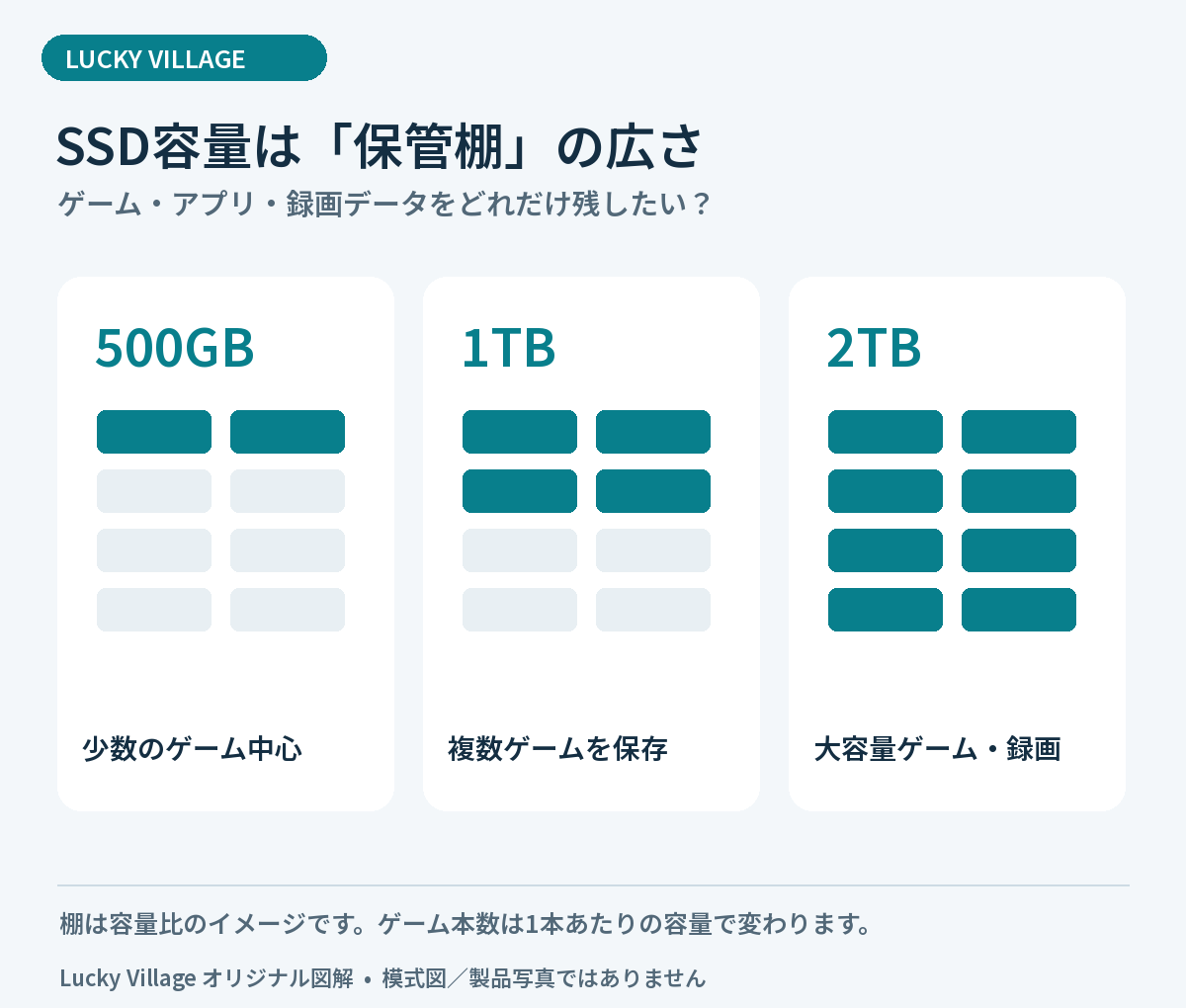
    ゲーミングPCのSSD容量は、500GB・1TB・2TBが主な候補です。容量が少ないとゲームを入れ替える手間が増えますが、必要以上に大きくすると予算を使いすぎます。

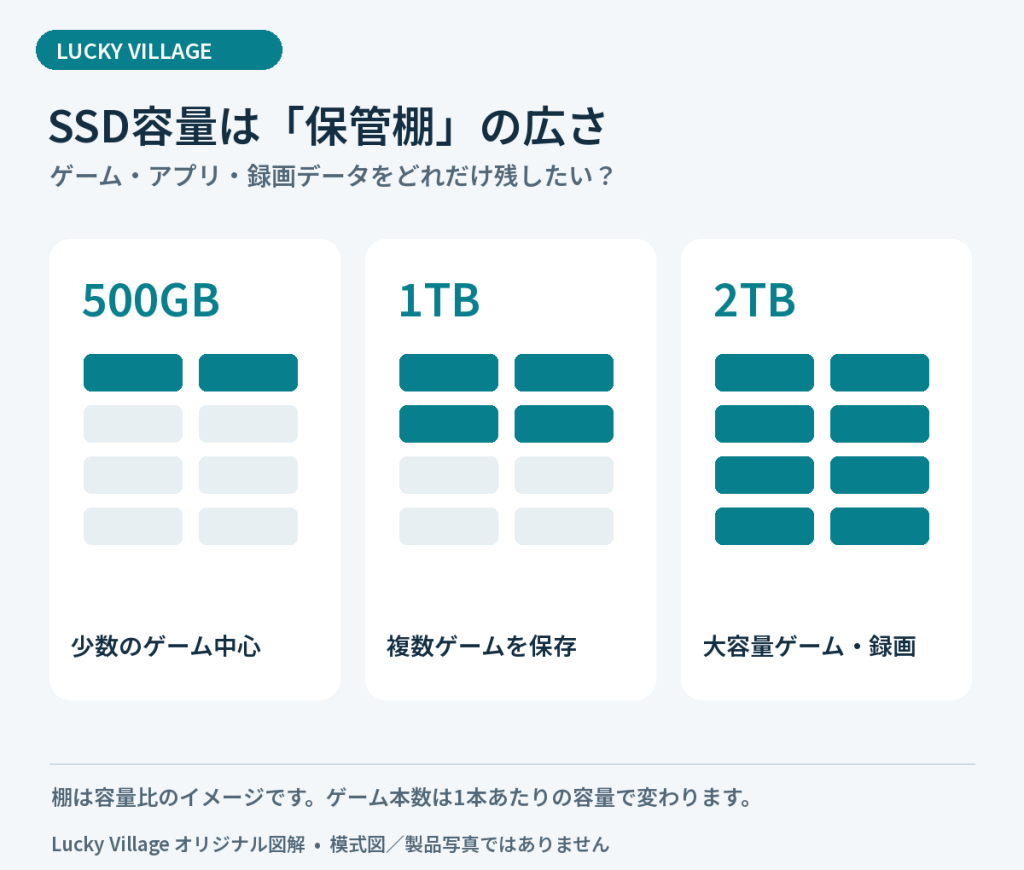
    SSD容量を保管棚に例えた比較。500GBは少数のゲーム、1TBは複数ゲーム、2TBは大容量ゲームや録画を保存する候補。
    SSD容量を保管棚に例えた比較。500GBは少数のゲーム、1TBは複数ゲーム、2TBは大容量ゲームや録画を保存する候補。

    先に結論

    ゲーム数が少なく予算重視なら500GB、迷ったら1TB、大容量ゲームや録画を多く残すなら2TBが候補です。将来の増設可否も確認します。

    目次
    1. SSDは何に使う?
    2. 500GBが向いている人
    3. 1TBが向いている人
    4. 2TBが向いている人
    5. 容量以外の確認点
    6. 迷ったときの計算方法
    7. まとめ
    容量向いている使い方注意点
    500GBゲームが少ない空き容量の管理
    1TB複数ゲームを保存迷ったときの基準
    2TB大容量ゲーム・録画予算とのバランス
    選び方の早見表

    SSDは何に使う?

    SSDにはWindows、ゲーム、アプリ、画像や動画などを保存します。表示されている容量をすべて自由に使えるわけではなく、OSや更新データのための空きも必要です。

    500GBが向いている人

    • 遊ぶゲームが少ない
    • 大容量タイトルを何本も同時に入れない
    • 予算を抑えたい
    • 後からSSDを追加する予定がある

    500GBは低予算構成の候補ですが、空き容量の管理が必要になりやすい点に注意します。

    1TBが向いている人

    1TBは、複数のゲームを入れて使いたい人にとってバランスを取りやすい容量です。初めてのゲーミングPCで迷った場合の基準にしやすいでしょう。

    2TBが向いている人

    • 大容量ゲームを複数入れたままにしたい
    • 録画データや動画素材も保存する
    • ゲームを削除・再ダウンロードする手間を減らしたい
    • 長期間、増設せずに使いたい

    容量以外の確認点

    • SSDの接続方式や規格
    • 追加用スロットの有無
    • 増設時の保証条件
    • 空き容量を定期的に確保できるか

    迷ったときの計算方法

    遊ぶ予定のゲーム容量を合計し、Windowsやアプリ、更新データの余裕を追加します。録画もするなら、動画ファイル用の容量を別に見積もります。

    まとめ

    予算重視でゲーム数が少なければ500GB、迷ったら1TB、大容量ゲームや録画を多く保存するなら2TBが候補です。将来の増設しやすさも確認しましょう。

  • ゲーミングPCのメモリは16GBと32GBどっち?選び方を解説

    ゲーミングPCのメモリは16GBと32GBどっち?選び方を解説

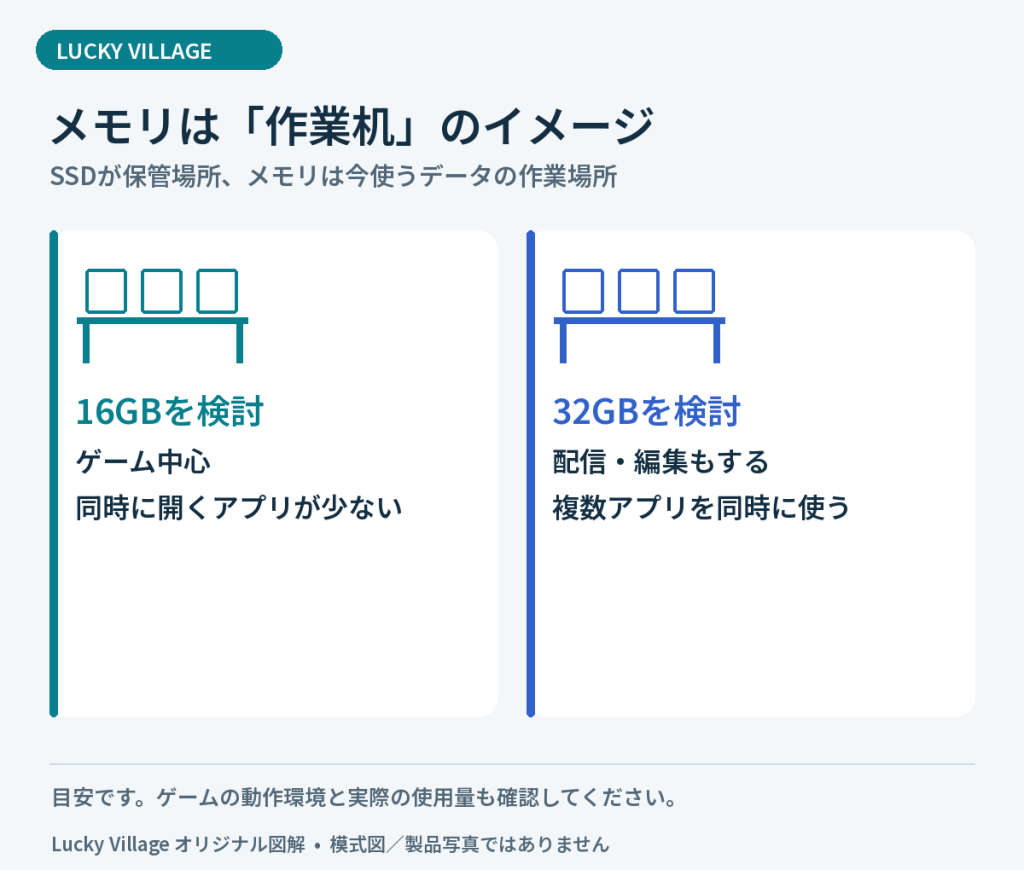
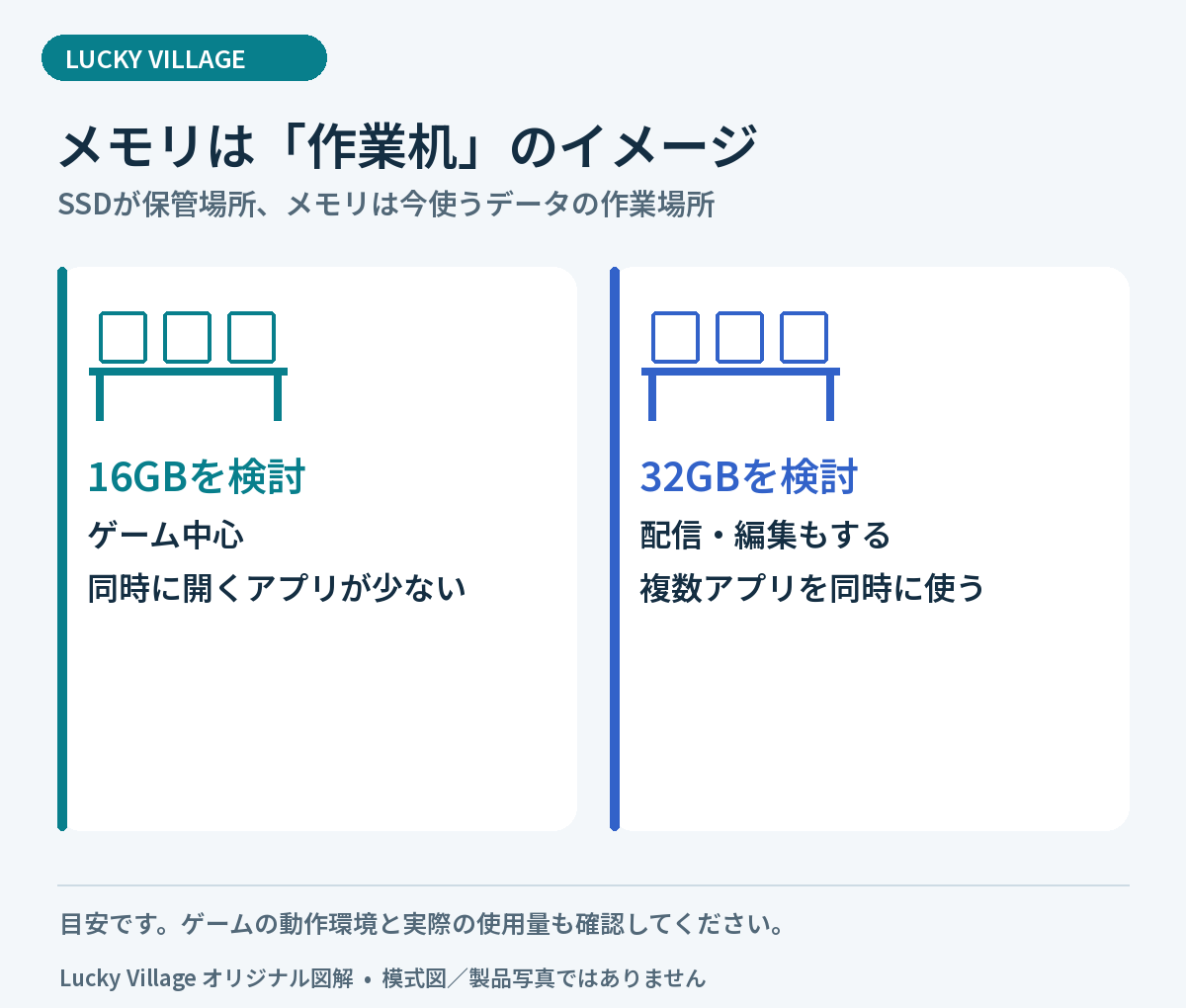
    ゲーミングPCのメモリは16GBと32GBのどちらがよいのか、迷う人は多いでしょう。結論は、ゲームだけを中心に使うなら16GBが候補になり、配信や動画編集、複数アプリの同時使用まで考えるなら32GBが安心です。

    メモリは作業机のイメージ。ゲーム中心なら16GB、配信や複数アプリの同時使用なら32GBを検討する目安。
    メモリは作業机のイメージ。ゲーム中心なら16GB、配信や複数アプリの同時使用なら32GBを検討する目安。

    先に結論

    ゲーム中心で同時作業が少なければ16GB、配信・編集・多数のアプリを併用するなら32GBが目安です。枚数と空きスロットも確認します。

    目次
    1. メモリとは
    2. 16GBが向いている人
    3. 32GBが向いている人
    4. 容量以外に確認する点
    5. 迷ったときの決め方
    6. まとめ
    用途16GB32GB
    ゲーム中心候補余裕あり
    配信・動画編集不足する場合あり選びやすい
    複数アプリの併用使用量を確認余裕を持ちやすい
    選び方の早見表

    メモリとは

    メモリは、起動中のゲームやアプリが一時的にデータを置く作業スペースです。机が広いほど複数の作業を並べやすいように、容量が多いほど同時作業に余裕ができます。

    SSDやHDDはデータを長く保存する場所です。メモリ容量とストレージ容量は役割が違います。

    16GBが向いている人

    • 主にゲームを1本ずつ遊ぶ
    • 配信や本格的な動画編集はしない
    • ブラウザのタブを大量に開かない
    • 予算をGPUなどほかのパーツへ回したい

    予算が限られている場合、使わないメモリ容量を増やすより、ゲーム性能に影響しやすいGPUを優先した方が満足しやすいことがあります。

    32GBが向いている人

    • ゲーム配信や録画をする
    • 動画編集や画像編集も行う
    • ブラウザ、通話、攻略情報などを同時に開く
    • メモリ使用量の多いゲームや追加データを利用する
    • 数年間、余裕を持って使いたい

    容量以外に確認する点

    メモリの枚数

    同じ合計容量でも、1枚構成と2枚構成があります。商品ページに「16GB×1」「8GB×2」のように書かれているため確認しましょう。

    空きスロット

    後から増設する予定なら、メモリスロット数と空きの有無を確認します。空きがなければ、追加ではなく交換が必要です。

    保証条件

    自分で増設するときは、メーカーの保証条件や作業方法を事前に確認してください。不安なら購入時のカスタマイズで増やす方法があります。

    迷ったときの決め方

    1. 遊びたいゲームの推奨環境を確認する
    2. ゲームと同時に使うアプリを書き出す
    3. 配信や編集をするなら32GBを検討する
    4. 予算不足なら増設しやすい構成を選ぶ

    まとめ

    ゲーム中心で同時作業が少なければ16GB、配信・編集・多くのアプリを同時に使うなら32GBが目安です。容量だけで決めず、枚数、空きスロット、保証条件も確認しましょう。

  • CPUとGPUの違いとは?ゲーミングPC初心者向けに解説

    CPUとGPUの違いとは?ゲーミングPC初心者向けに解説

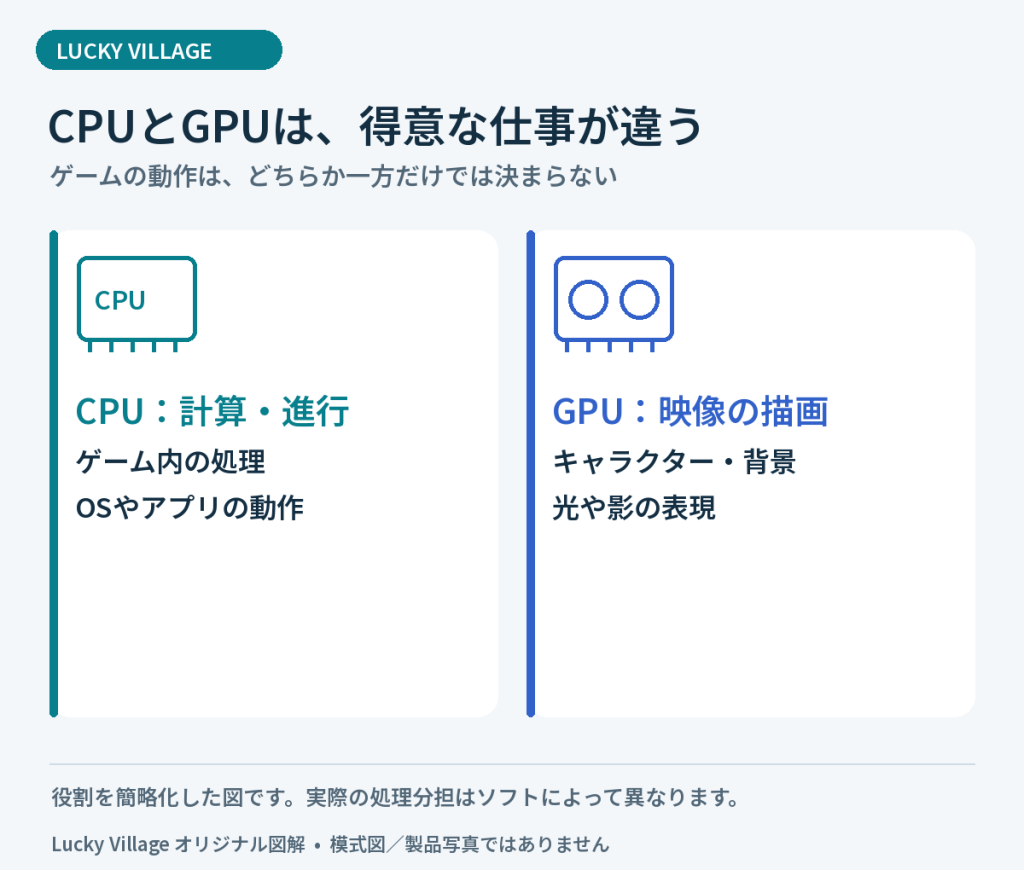
    CPUとGPUは、どちらもパソコンの性能を左右する重要なパーツです。ただし役割が異なるため、型番の数字だけを比べても、自分に合う構成は判断できません。

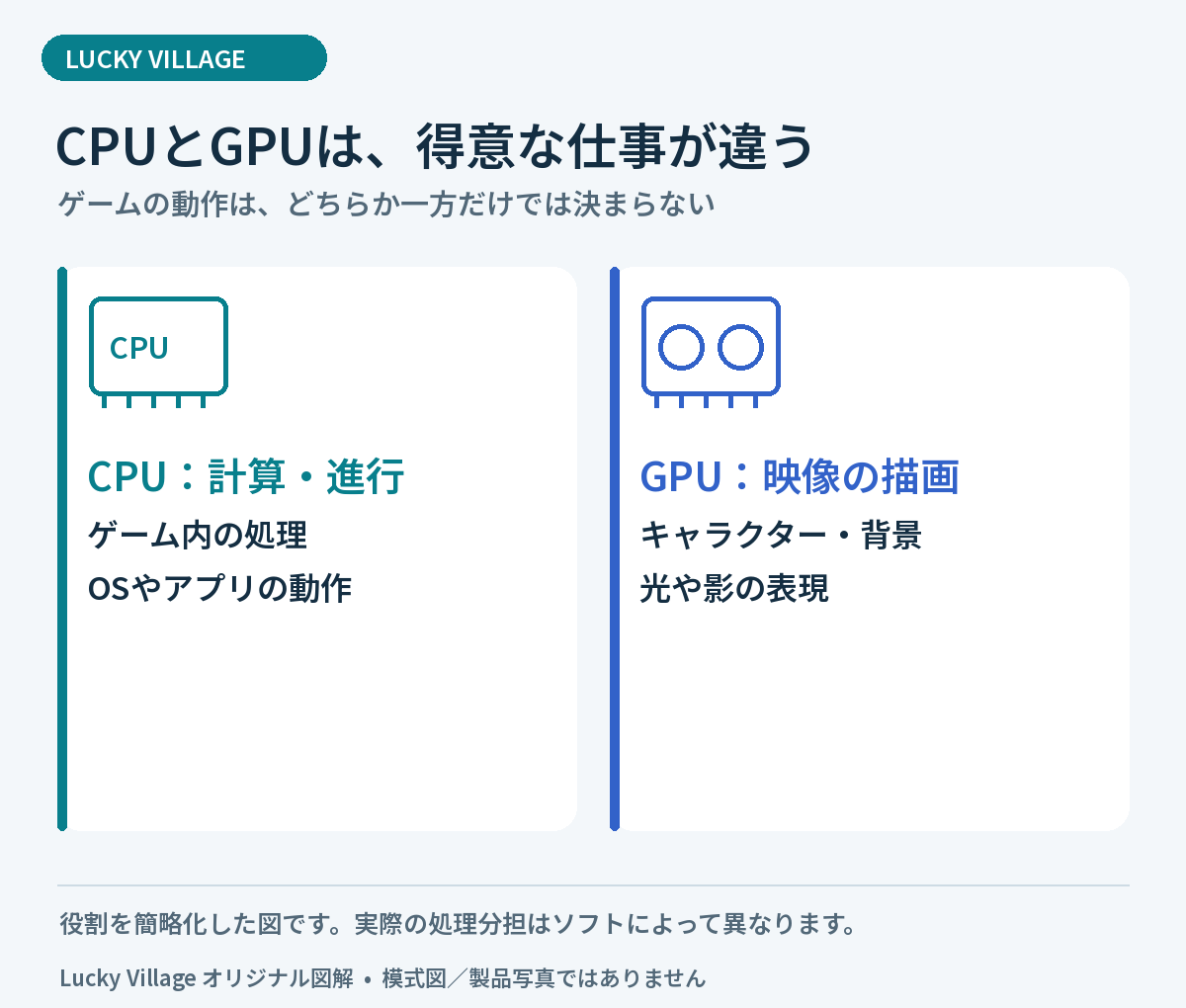
    CPUはゲーム内の計算やアプリの処理、GPUは背景や光・影などの映像描画を担当する役割の比較。
    CPUはゲーム内の計算やアプリの処理、GPUは背景や光・影などの映像描画を担当する役割の比較。

    先に結論

    高画質・高解像度ではGPUの影響が大きく、高fpsや配信ではCPUも重要です。シリーズ名だけで判断せず、正式な型番と用途のバランスを確認します。

    目次
    1. CPUはパソコン全体の処理を担当する
    2. GPUは映像の描画を得意とする
    3. ゲームではどちらを優先する?
    4. 型番を見るときの注意点
    5. バランスの悪い構成で起こること
    6. 初心者向けの決め方
    7. まとめ
    比較CPUGPU
    得意な処理ゲーム進行・アプリ映像の描画
    重視しやすい用途高fps・配信・同時作業高画質・高解像度
    確認方法正式な型番と世代正式な型番と搭載製品
    選び方の早見表

    CPUはパソコン全体の処理を担当する

    CPUは、OSやアプリの処理、ゲーム内の計算などを幅広く担当します。人に例えるなら、さまざまな指示を順番に処理する司令塔です。

    • ゲーム内の物理演算やキャラクター処理
    • ブラウザやチャットアプリの動作
    • 動画の書き出しやデータ圧縮
    • 配信ソフトなど複数アプリの同時処理

    GPUは映像の描画を得意とする

    GPUは、大量の画像処理を同時に行うのが得意です。3Dゲームでは、キャラクター、背景、光、影などを描画します。画質や解像度を上げるほどGPUの負担は大きくなります。

    ゲームではどちらを優先する?

    多くの3DゲームではGPUが重要ですが、CPUを軽視してよいわけではありません。対戦ゲームで高いフレームレートを狙う場合や、多くのキャラクターを処理するゲームではCPUも影響します。

    • 高画質・高解像度:GPUの重要度が高い
    • 高フレームレート:GPUとCPUの両方が重要
    • 配信しながらゲーム:CPU、GPU、メモリ全体の余裕が必要
    • 軽いゲーム中心:過剰な上位構成は不要な場合がある

    型番を見るときの注意点

    メーカー名やシリーズ名が同じでも、世代やグレードが違えば性能は変わります。「Core i7だから必ず速い」「GeForce搭載だからゲーム向け」といった名前だけの判断は避けましょう。

    ノートPC向けとデスクトップ向けでも性能や消費電力が異なります。比較するときは、正式な型番と製品の種類まで確認します。

    バランスの悪い構成で起こること

    • 高性能GPUを搭載してもCPUが追いつかない
    • CPUに予算をかけすぎてゲーム画質を上げられない
    • 配信や録画を始めると処理に余裕がなくなる
    • 電源や冷却が構成に合っていない

    初心者向けの決め方

    1. 遊びたいゲームの推奨環境を確認する
    2. 目標の解像度とフレームレートを決める
    3. 必要なGPUの候補を絞る
    4. そのGPUと釣り合うCPUを選ぶ
    5. 配信や編集もするなら余裕を追加する

    まとめ

    CPUはパソコン全体の幅広い処理、GPUは映像の描画を得意とします。どちらか一方だけを最高性能にするのではなく、遊びたいゲームと使い方からバランスを考えることが大切です。